Neste artigo você irá aprender como instalar a extensão Assinatura Digital no Navegador da Bry.
A extensão Assinatura Digital no Navegador possui como objetivo identificar os certificados digitais instalados ou conectados em seu computador e disponibilizá-los nos navegadores de internet (Google Chrome ou Mozilla Firefox), permitindo que você realize assinaturas digitais em todos os sistemas que utilizam esta solução.
Para instalar a extensão em seu navegador, siga os passos descritos abaixo.
- Ao acessar a página https://extension.bry.com.br/simple/v2/ de exemplo de teste da extensão ou o sistema para geração de assinaturas digitais, você será notificado que a extensão não está instalada. O sistema disponibilizará um botão que o redirecionará para instalar a extensão;
- Caso esteja utilizando o navegador Google Chrome, você será redirecionado para a Chrome Web Store. Clique no botão "Usar no Chrome" para prosseguir.
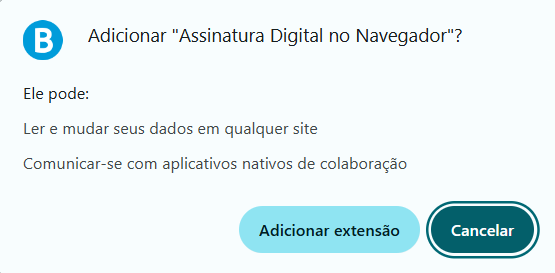
Uma nova janela será apresentada, confirmando se você deseja adicionar a extensão.
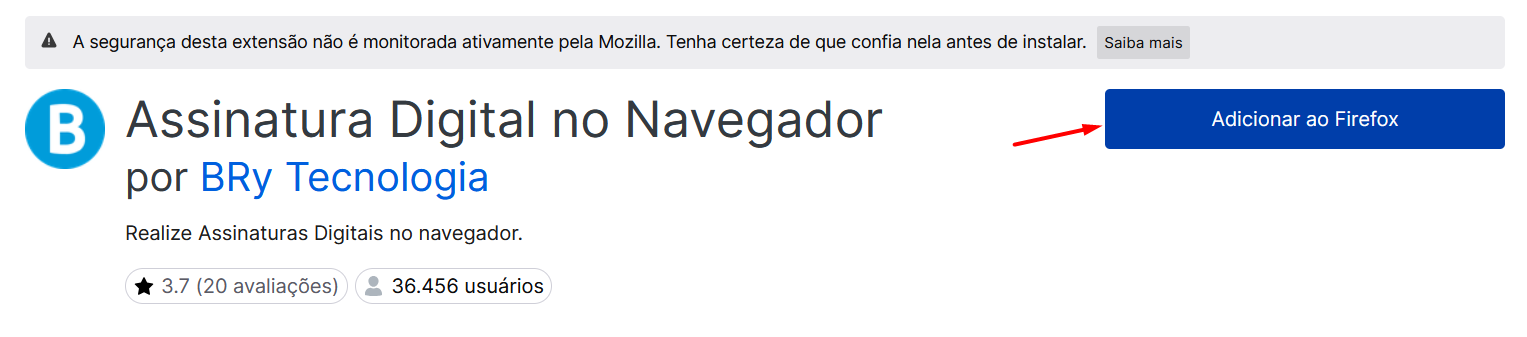
Os próximos passos estão descritos a partir do item 4 deste artigo. - Caso esteja utilizando o navegador Mozilla Firefox, primeiramente será apresentada uma notificação, questionando se você permite prosseguir para a instalação. Clique em "Continuar para a instalação".
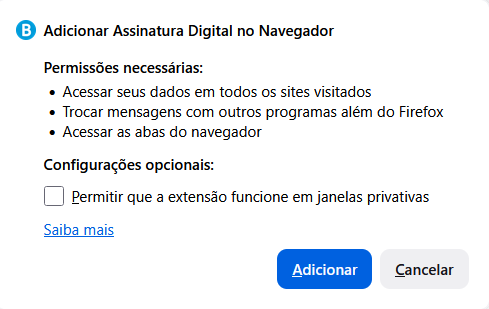
Uma nova janela será apresentada, confirmando se você deseja adicionar a extensão.
Os próximos passos estão descritos a partir do item 4 deste artigo. - Após executar estas etapas iniciais nos navegadores Google Chrome ou Mozilla Firefox, a extensão será adicionada ao navegador. O próximo passo é a instalação do programa Bry Módulo Assinatura Digital no Navegador, necessário para que a instalação da extensão seja concluída e você possa utilizá-la;
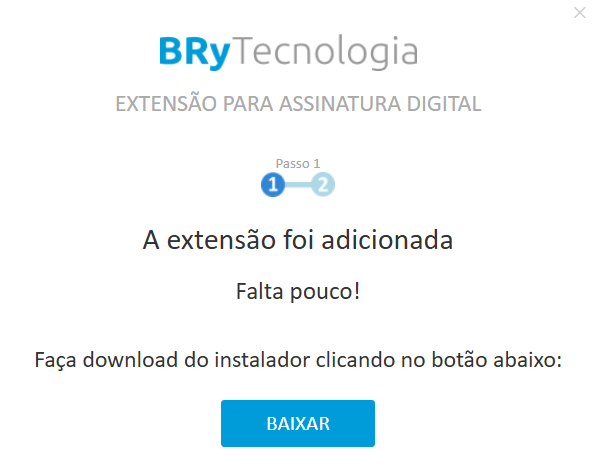
- Será apresentada uma janela, orientando que você realize o download do instalador. Basta clicar no botão "Baixar";
- Localize o arquivo no diretório em que foi feito o download e o execute para prosseguir com a instalação;
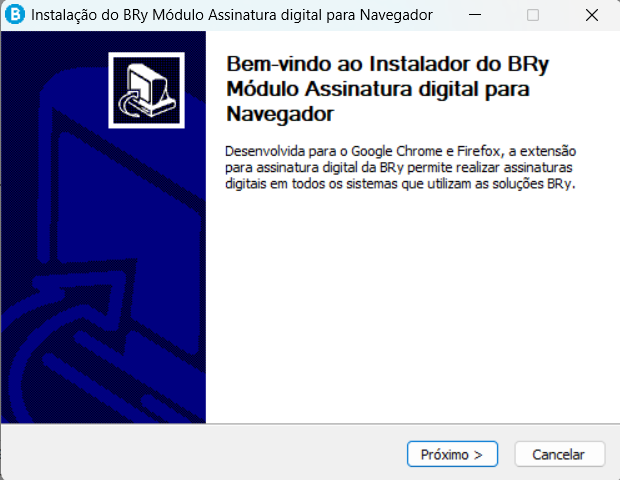
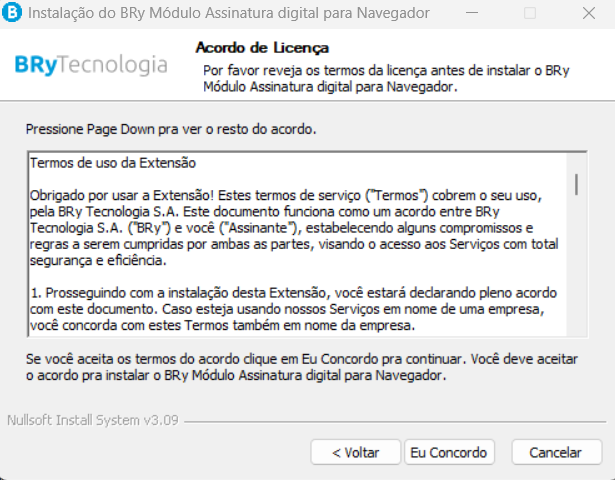
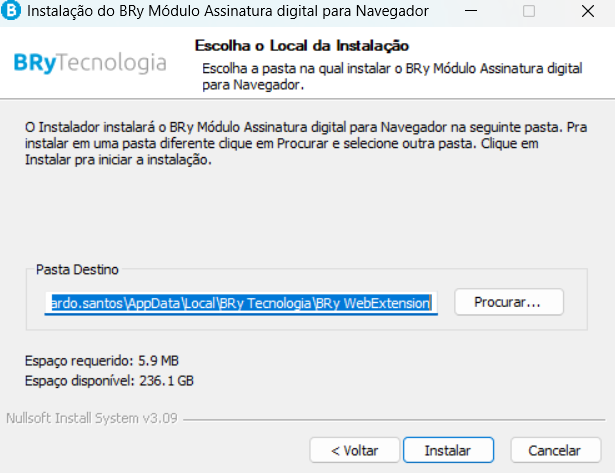
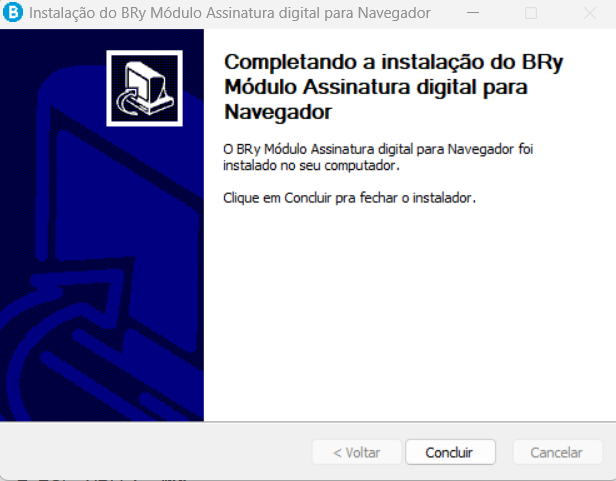
- Siga as orientações do assistente de instalação, conforme destacado nos itens abaixo.
Clique no botão "Próximo".
Leia atentamente os termos da licença e os aceite clicando no botão "Eu concordo".
Selecione a pasta destino clicando em "Procurar" e em seguida, no botão "Instalar".
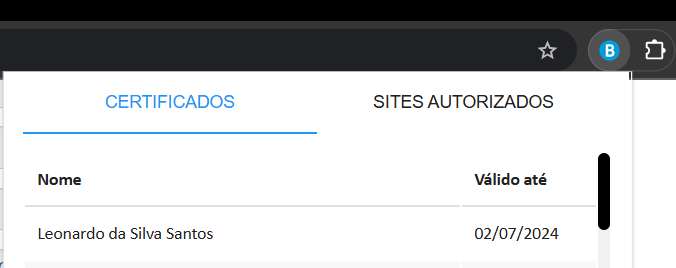
Por fim, clique no botão "Concluir" para fechar o instalador. - Após concluir a instalação, clique no ícone da extensão representado pelo símbolo da extensão Bry no canto superior direito de seu navegador.
Serão apresentados os certificados instalados em seu computador, que foram reconhecidos pela extensão e os sites em que a mesma está autorizada a ser utilizada.

Para mais informações ou dúvidas, acione nossa equipe de suporte através do e-mail: atendimento@bry.com.br