Neste artigo você irá aprender como realizar a assinatura individual de documentos na plataforma BRy Cloud.
Para realizar a assinatura individual de documentos através da plataforma BRy Cloud, siga os passos descritos abaixo ou assista ao vídeo tutorial.
- Acesse a plataforma BRy Cloud (https://cloud.bry.com.br/) com seu login e senha ou certificado digital.
- Caso você ainda não possua cadastro, siga as instruções presentes no artigo Cadastro de pessoa jurídica e física.
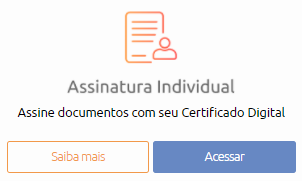
- Na tela inicial da plataforma, clique no botão "Acessar" do serviço "Assinatura Individual".
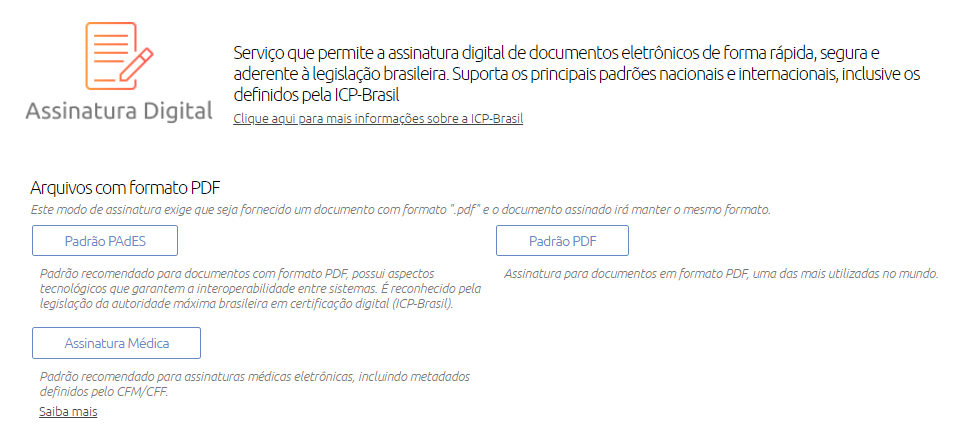
- Existem diversos padrões de assinatura digital. Normalmente, o padrão é uma exigência do órgão ou do solicitante do documento que será assinado. Portanto, é necessário escolher qual é o mais adequado para o seu caso.
Para arquivos no formato PDF, existem os padrões PAdES e PDF. Nesses padrões, é possível incluir elementos gráficos ao documento, como uma marca d'água indicando que o mesmo foi assinado digitalmente.
O PAdES é um padrão avançado PDF e reconhecido pela legislação da autoridade máxima brasileira em certificação digital: a ICP-Brasil.
E o PDF é um dos padrões mais utilizados no mundo.
Ambos geram um arquivo assinado mantendo o formato PDF, que pode ser verificado através do software Adobe Acrobat Reader e demais verificadores de assinatura digital.
Em relação aos arquivos em qualquer formato, temos dois padrões: CAdES e CMS.
O padrão CAdES é recomendado para qualquer tipo de documento, por exemplo: arquivos vetoriais de projetos arquitetônicos e arquivos de mídia, como vídeos e músicas. Ele é reconhecido pela ICP-Brasil.
Já o CMS, não é reconhecido pela ICP-Brasil, é aceito por alguns órgãos e possui baixa interoperabilidade, ou seja, não garante que a assinatura seja lida e compreendida por todos os sistemas e softwares atuais e futuros.
Ambos os padrões geram arquivos no formato .p7s, que não possui fácil visualização e exige o uso de ferramentas de assinatura digital para extrair o documento original.
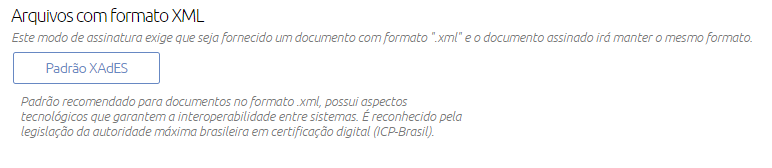
Para os arquivos com o formato XML, há o padrão XAdES. Esse padrão é recomendado para documentos no formato .xml, que geralmente envolvem transações eletrônicas e é reconhecido pela ICP-Brasil.
Caso deseje obter mais informações sobre os padrões de assinatura digital, acesse o artigo Quais os padrões de assinatura digital e suas diferenças? em nosso blog. - Após selecionar o padrão de assinatura, você será redirecionado(a) para o painel do assinador de documentos.
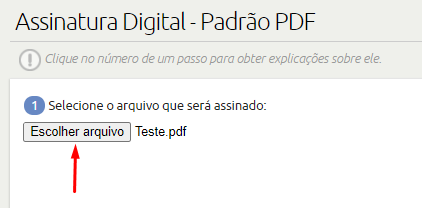
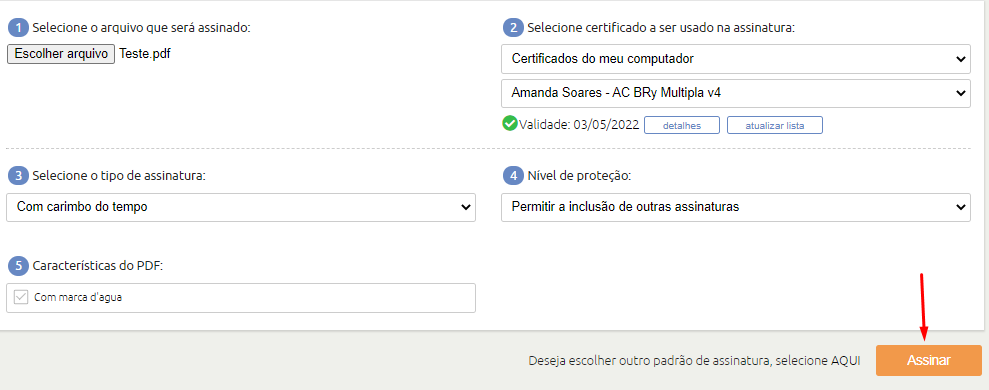
- O primeiro passo é adicionar o arquivo do documento que você deseja assinar.
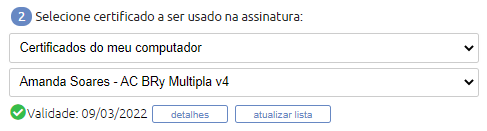
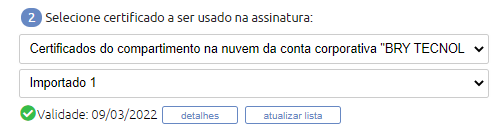
- A próxima etapa é escolher o certificado digital que será utilizado para realizar a assinatura.
Caso deseje utilizar um certificado instalado ou conectado em seu computador, selecione a opção "Certificados do meu computador" e na sequência, o certificado que deseja utilizar.
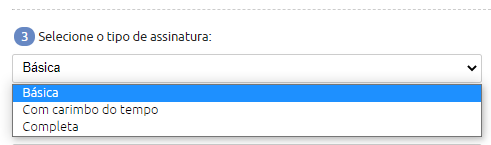
Caso deseje utilizar um hospedado na nuvem da BRy Tecnologia, selecione a opção "Certificados do compartimento na nuvem da minha conta" ou "na nuvem da conta corporativa" e na sequência, o certificado que deseja utilizar. - Em seguida, selecione o tipo de assinatura: Básica, Com carimbo do tempo ou Completa.
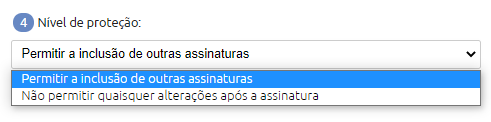
- A etapa seguinte é a definição do nível de proteção. Existem duas opções: Permitir a inclusão de outras assinaturas ou Não permitir quaisquer alterações após a assinatura.
Deve ser escolhido de acordo com a sua necessidade. - O último passo é escolher se será incluso uma marca d'água, indicando que o documento foi assinado digitalmente.
- Na sequência, clique no botão "Assinar" e insira a senha de autorização (PIN) de seu certificado digital.
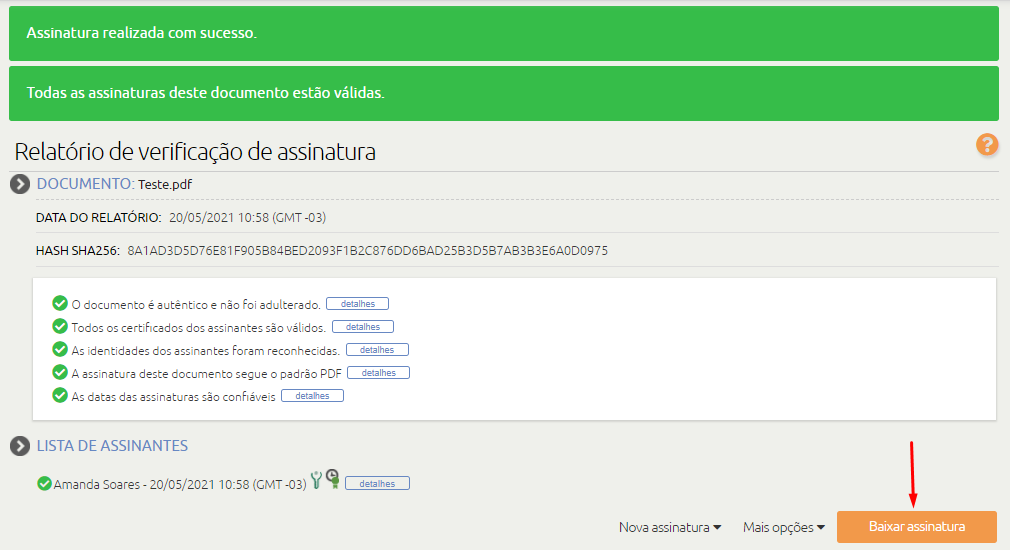
- Após conclusão do processo, será apresentada uma mensagem informando que a assinatura foi realizada com sucesso.
- Também será exibido um painel com o relatório de assinatura, informando quando o documento foi assinado, quem assinou, o hash de assinatura, entre outras informações.
- Para realizar o download de seu documento assinado, basta clicar no botão "Baixar assinatura" presente ao final da página.
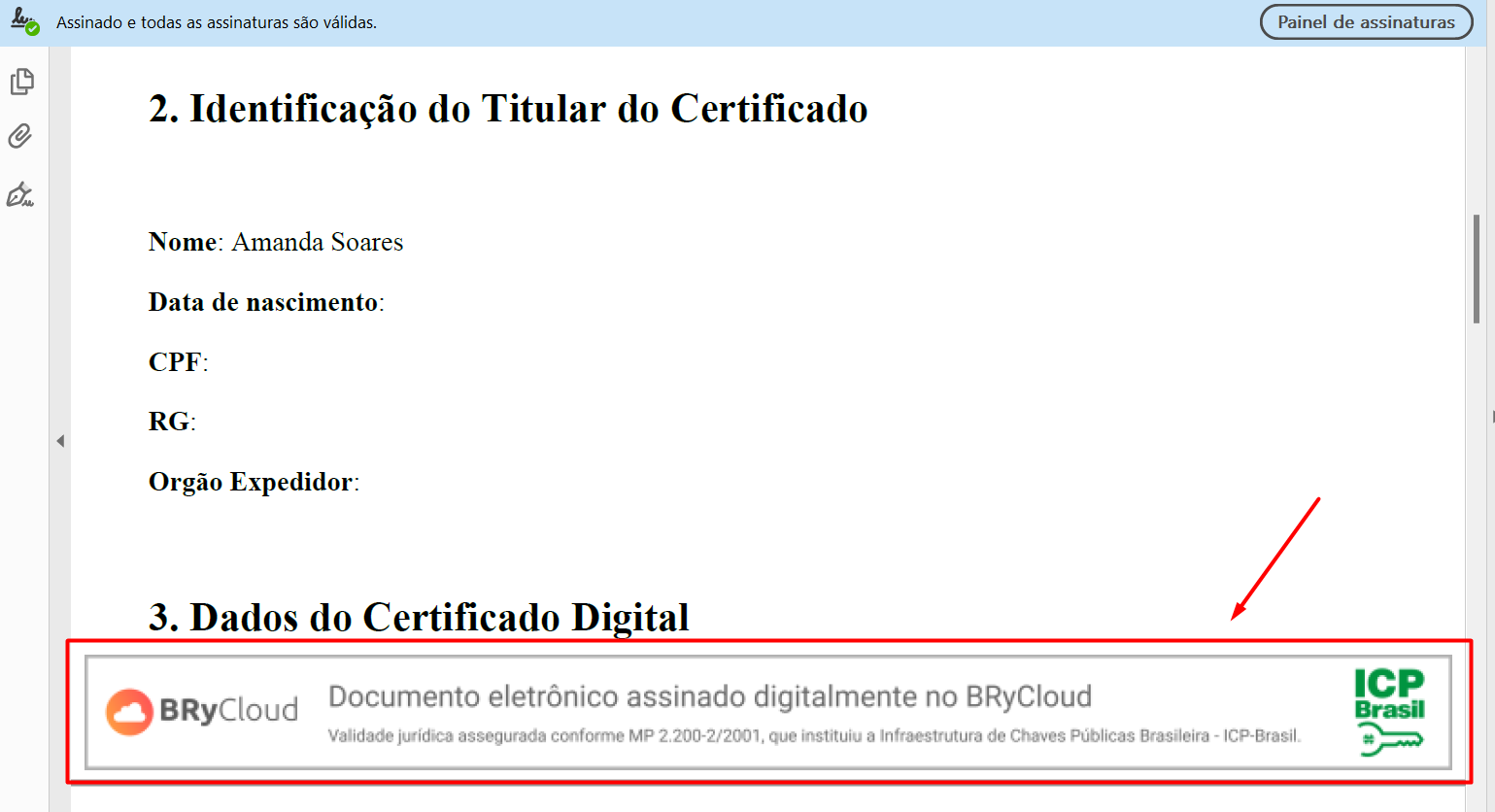
- Caso você tenha selecionado a opção "Com marca d'água", será adicionada uma marca d'água na primeira página do documento, indicando que o documento foi assinado digitalmente no BRyCloud.
- Reiteramos que no caso de assinaturas digitais, a imagem de assinatura trata-se de um atributo visual adicional ao documento. Para verificá-lo, é necessário submetê-lo a um verificador de assinaturas, como o serviço Verificação de Assinatura da BRy Tecnologia, VALIDAR do ITI ou até mesmo no Adobe Acrobat Reader, conforme imagem de exemplo abaixo.



Para mais informações ou dúvidas, acione nossa equipe de suporte através do e-mail: atendimento@bry.com.br