Para corrigir o problema de cadeia de certificação incompleta, siga os passos descritos abaixo, para instalar o certificado da cadeia de certificação intermediária.
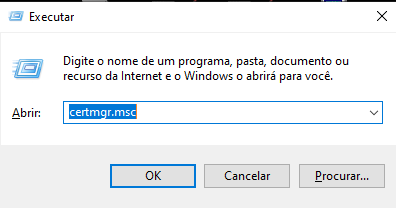
- Pressione as teclas Windows + R e na janela que será aberta digite: certmgr.msc
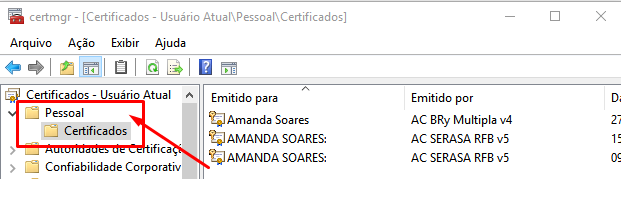
- Dê duplo clique na pasta “Pessoal” e em seguida clique em “Certificados”.
- Localize seu certificado digital e clique duas vezes no mesmo.
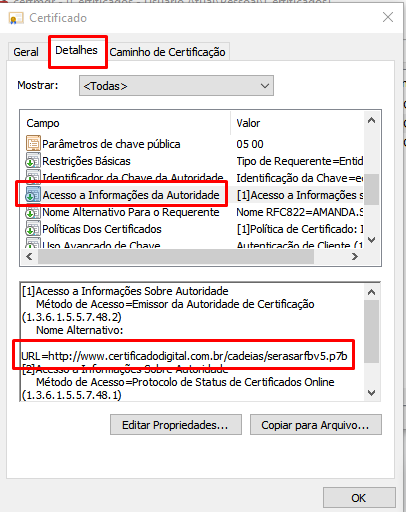
- Acesse a aba "Detalhes" e clique no campo "Acesso a Informações Sobre Autoridade".
- Copie a URL indicada e cole em seu navegador, para efetuar o download do arquivo.
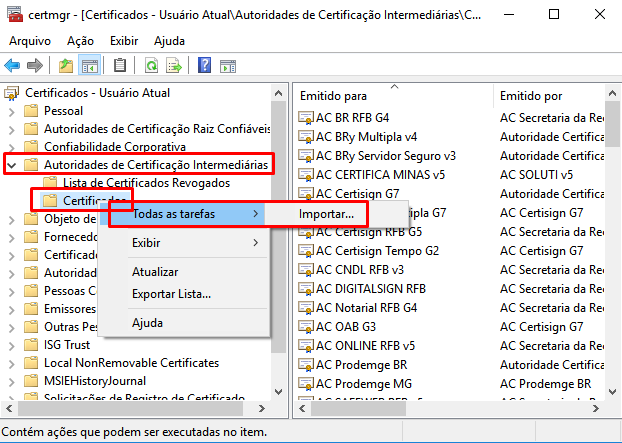
- Feche as telas onde estão sendo apresentadas as informações do certificado e acesse a pasta "Autoridades de Certificação Intermediárias".
- Clique com o botão direito do mouse e na sequência, nas opções "Todas as tarefas > Importar".
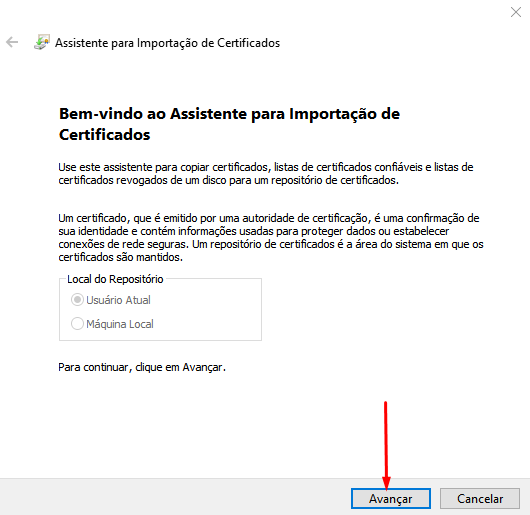
- A tela de assistência para importar o certificado intermediário será apresentada, clique em "Avançar".
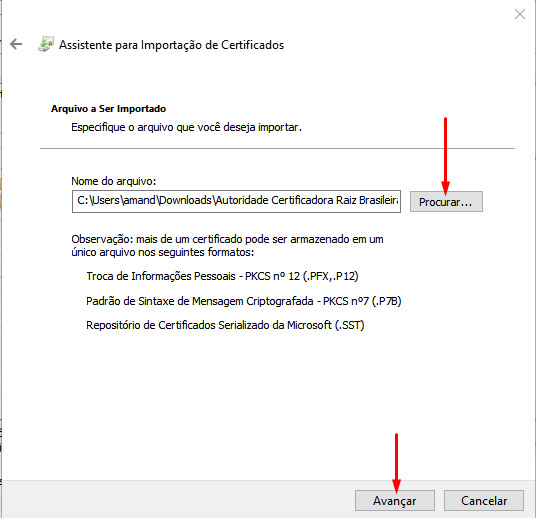
- Clique no botão "Procurar" e localize o arquivo que você efetuou o download anteriormente e clique em "Avançar".
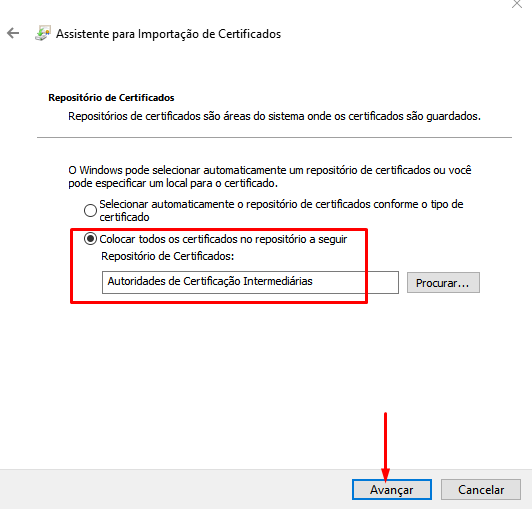
- Selecione o repositório "Autoridades de Certificação Intermediárias" e clique em "Avançar".
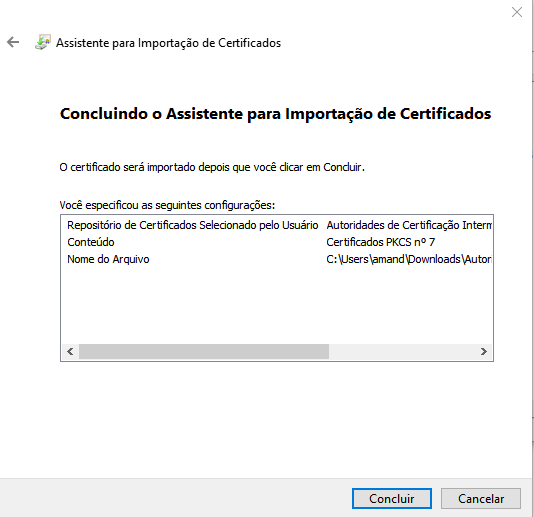
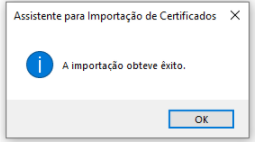
- Para finalizar a importação, clique no botão "Concluir" e na sequência em "OK".
- Após executar todos os passos tente novamente listar o seu certificado.
Para mais informações ou dúvidas, acione nossa equipe de suporte através do e-mail: atendimento@bry.com.br