Para ativar a LTV (validação de longo prazo) para uma assinatura existente, siga os passos descritos abaixo.
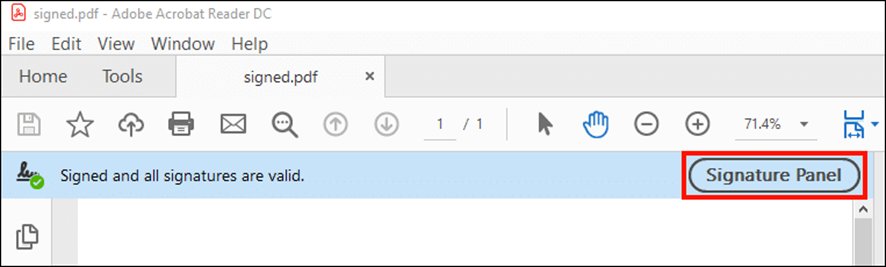
- Abra um PDF assinado no Adobe Acrobat Reader e clique no botão "Painel de assinatura".
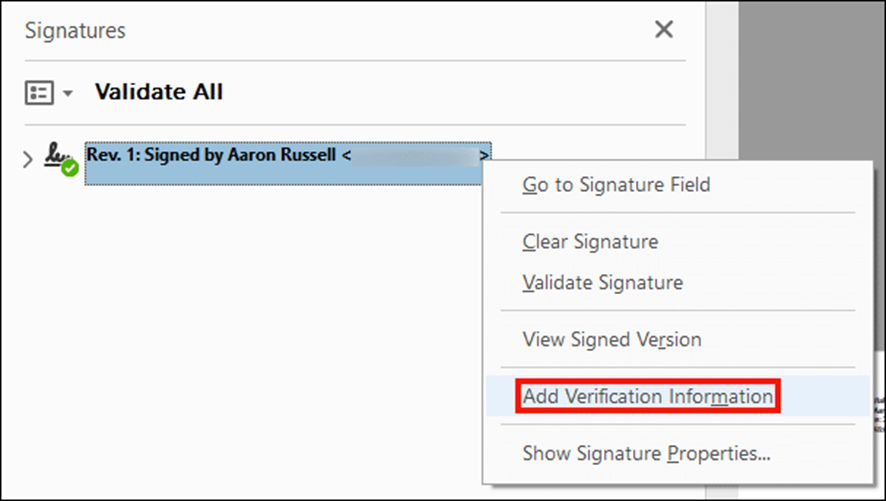
- Clique com o botão direito na assinatura à qual deseja adicionar informações de LTV e selecione a opção "Adicionar informações de verificação".
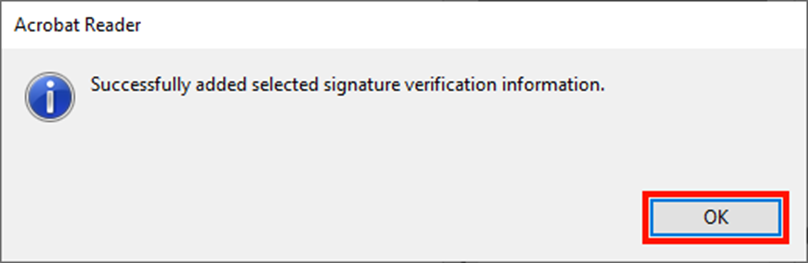
- Uma caixa de diálogo deve aparecer, mostrando que as informações foram adicionadas. Clique no botão OK botão para fechá-la.
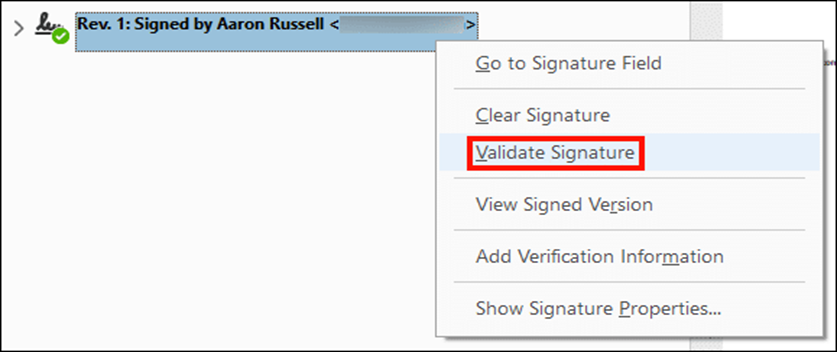
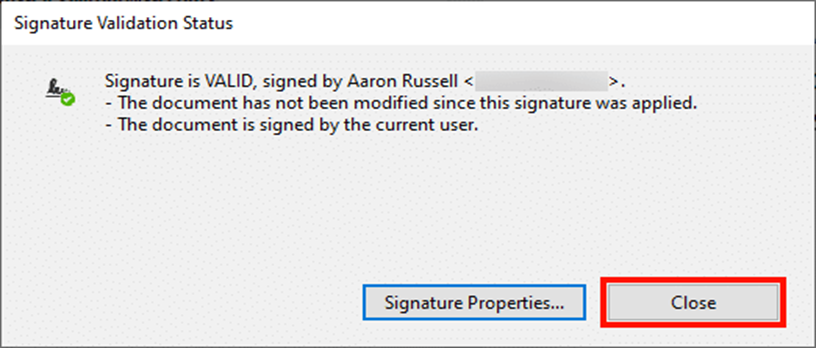
- Para verificar se todas as informações de LTV necessárias foram adicionadas à assinatura, clique com o botão direito na assinatura e selecione a opção "Validar assinatura".
- Clique no botão "Fechar" para fechar da caixa de diálogo.
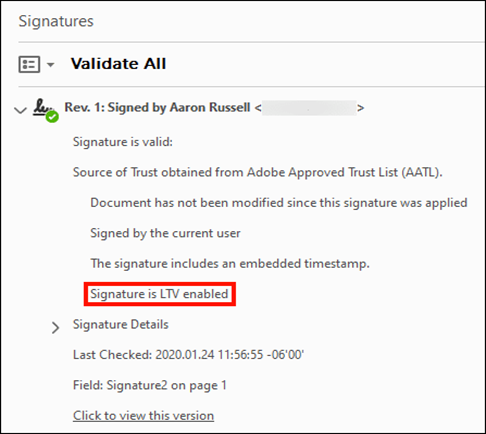
- Após executar os passos descritos acima, agora você pode confirmar que a assinatura está ativada para LTV.
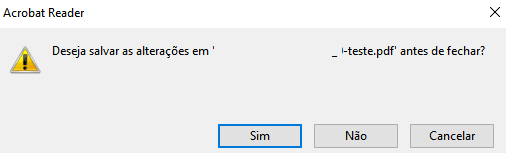
- 💡 Fique atento: É importante que após execução desses procedimentos, você salve as alterações realizadas no documento.
Caso sua dúvida ou problema, encaminhe um e-mail para atendimento@bry.com.br, fornecendo mais detalhes para que a área de Suporte da Bry Tecnologia prossiga com a análise.