Neste artigo você irá aprender como criar uma coleta de assinaturas através do serviço de Assinatura em Grupo, disponível na plataforma BRy Cloud.
O serviço de Assinatura em Grupo possui como objetivo a otimização do fluxo de trabalho, através da coleta de assinaturas de múltiplas partes.
Para criar uma coleta de assinaturas, siga os passos descritos abaixo ou assista ao vídeo tutorial.
- Dados gerais
- Participantes da coleta
- Documentos a assinar
- Configurar posição das assinaturas
- Iniciar coleta de assinaturas
- Adicionar ou remover participantes
- Acesse a plataforma BRy Cloud (https://cloud.bry.com.br/) com seu login e senha ou certificado digital.
- Caso você ainda não possua cadastro, siga as instruções presentes no artigo Cadastro de pessoa jurídica e física.
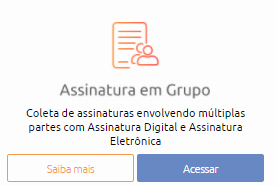
- Na tela inicial da plataforma, clique no botão "Acessar" do serviço "Assinatura em Grupo".
-
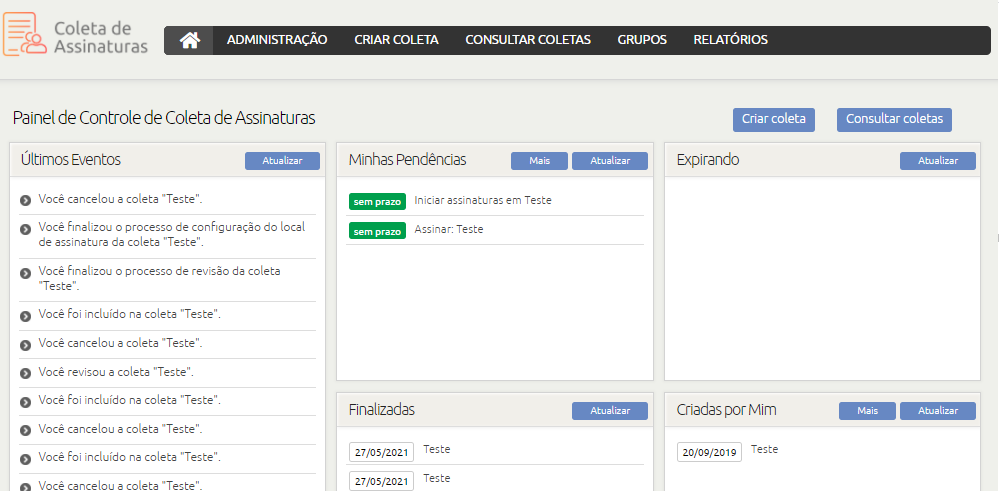
A tela inicial do serviço é composta por um painel de controle do usuário, que apresenta atalhos para a criação e consulta de coletas, além de diversos dashboards.
Caso deseje obter detalhes sobre os demais itens presentes nessa página, recomendamos que assista o vídeo Assinatura em Grupo - Painel de Controle. -
Para iniciar a criação de uma coleta de assinaturas, basta clicar no botão “Criar coleta”.
Chamamos de coleta de assinaturas, o processo criado através do serviço de Assinatura em Grupo, que possibilita o envio de documentos para assinatura à múltiplas partes, de maneira prática e organizada.
-
Após clicar no botão “Criar Coleta”, você será direcionado para a página de cadastro da coleta.
Nesse momento, é necessário preencher um formulário com os dados gerais, participantes e documentos que serão assinados.
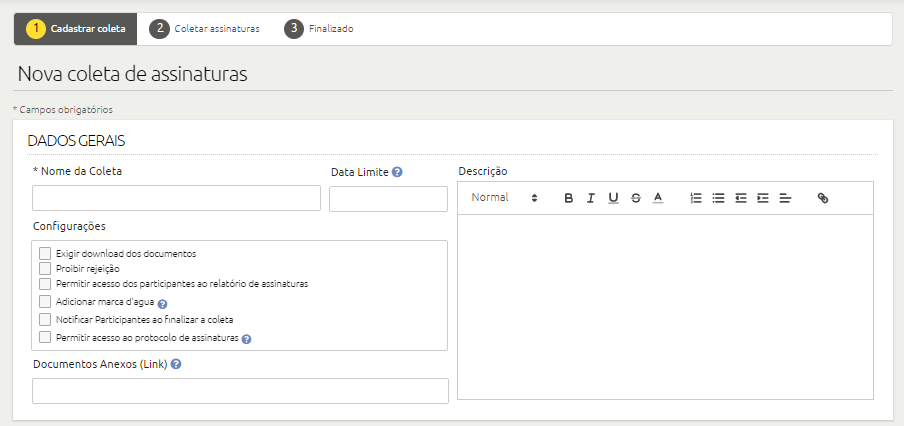
- Inicialmente, você deve definir o nome da coleta e uma data limite.
A "Data limite" serve para que você possa definir um prazo máximo para que os participantes assinem o documento. Caso não possua um prazo definido, é possível deixá-lo em branco. -
Caso deseje, também é possível preencher uma breve descrição sobre a coleta.
O texto preenchido neste campo, será apresentado no corpo do e-mail de notificação, encaminhado aos usuários após inicialização do processo de coleta de assinaturas. -
A área de “Dados Gerais”, também permite a definição de configurações específicas para a coleta de assinaturas que está sendo criada.
Quando selecionada a opção “Exigir download dos documentos”, será necessário que os participantes realizem o download dos documentos inseridos na coleta, para que o botão “Assinar” seja habilitado durante o processo de assinatura.
-
Caso deseje que os participantes da coleta não possuam permissão para rejeitá-la e sim, apenas assinar os documentos, clique na opção “Proibir rejeição”.
-
A opção “Permitir acesso dos participantes ao relatório de assinaturas”, permitirá que todos os participantes envolvidos na coleta de assinaturas, sejam eles visualizadores, revisores ou assinantes, possuam acesso ao relatório de assinaturas.
Esse relatório contempla o registro das evidências coletadas no momento das assinaturas, como data e horário da assinatura, geolocalização e IP do assinante.
Possui QR Code para acesso à coleta, restrito aos participantes envolvidos.
-
O serviço de Assinatura em Grupo registra no documento, imagens de assinatura de acordo com o tipo de assinatura selecionado para o participante.
Caso também deseje acrescentar uma marca d´água no documento, indicando que o mesmo foi assinado através da plataforma BRy Cloud, selecione a opção “Adicionar marca d’água”.
Essa opção se aplica somente a coletas com o padrão PDF ou PAdES, em que todos os participantes realizem assinatura digital, ou que o primeiro participante assine digitalmente.
Compreende-se aqui como assinatura digital, as assinaturas eletrônicas avançadas ou qualificadas.
- Caso deseje notificar os participantes ao final da coleta, isto é, quando todas as assinaturas forem concluídas, selecione a opção “Notificar participantes ao finalizar a coleta”.
-
É possível também emitir um protocolo de assinaturas. Esse protocolo contempla o documento assinado e relatório de verificação das assinaturas.
Possui QR Code e código de acesso, que possibilita o acesso de outras partes interessadas ao documento assinado.
Para gerar esse documento após conclusão da coleta de assinaturas, selecione a opção “Permitir acesso ao protocolo de assinaturas”. - Por padrão, a opção "Sanitizar documentos" estará selecionada.
A sanitização consiste em pré-processar os documentos da coleta removendo características indesejáveis em PDFs que podem resultar em assinaturas inválidas em algumas aplicações e situações. Entretanto, a sanitização também remove algumas características que podem ser desejáveis, como: conformidade PDF/A, índices e referências (links), assinaturas pré-existentes, entre outros.
Desmarque se você precisa destas características, verificando se o resultado final do processo de assinatura foi satisfatório. -
A área de Dados Gerais, também possui um campo denominado “Documentos Anexos”.
Através do mesmo, é possível adicionar um link externo à aplicação que contenha informações que auxiliem na execução da coleta de assinaturas
Um exemplo prático para utilização desse campo, seria uma coleta de assinaturas onde o documento a ser assinado seja o aditivo de um contrato. Poderíamos, portanto, incluir neste campo, um link com o contrato original deste aditivo. -
O próximo passo do cadastro da coleta de assinaturas, é a definição dos participantes.
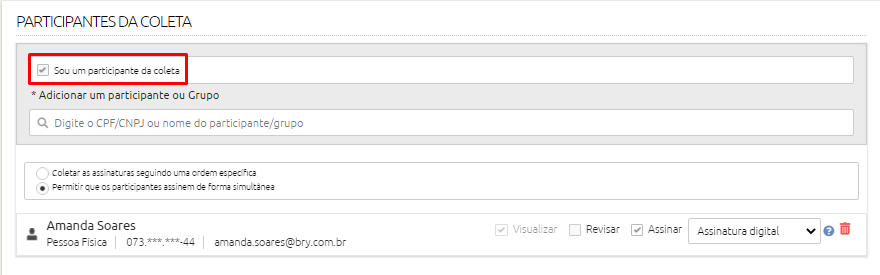
Caso deseje, é possível lhe incluir como participante da coleta, selecionando a opção “Sou um participante da coleta". Com isso, seus dados serão apresentados automaticamente e não será necessário preenchê-los manualmente. -
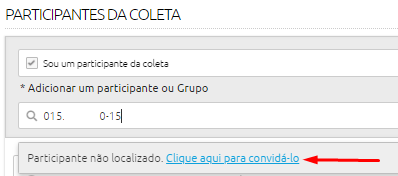
Para incluir participantes na coleta de assinaturas, digite o CPF, CNPJ ou nome do participante ou grupo.
Caso o usuário já possua cadastro na plataforma, basta confirmar as informações apresentadas e selecioná-lo.
E caso o usuário não possua cadastro, basta clicar na opção “Clique aqui para convidá-lo” e preencher o nome, CPF/CNPJ e endereço de e-mail do mesmo.
-
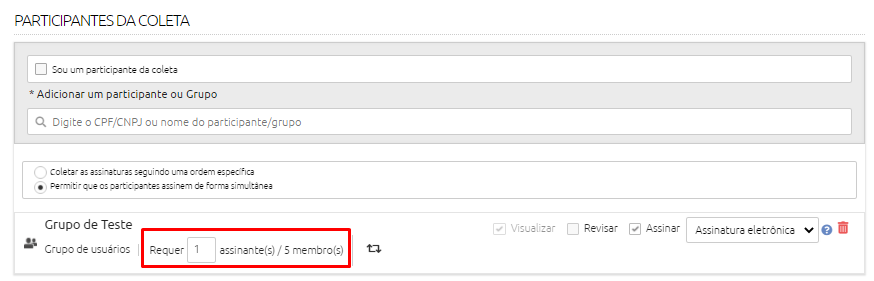
Caso seja inserido um grupo, deve ser definida a quantidade de assinantes necessários.
Por exemplo, o grupo que eu estou convidando, possui 5 membros, porém, eu necessito da assinatura de apenas 1 deles. Dessa forma, basta preencher o valor "1" no respectivo campo.
-
Além disso, também é possível que o grupo seja substituído pelos seus membros. Para isso, basta clicar na opção "Substituir o grupo pelos seus membros".
Isso fará com que as configurações de ordem e função definidas durante o cadastro desse grupo, sejam aplicadas a essa coleta; -
Depois da definição dos usuários que participarão da coleta de assinaturas, é possível definir se as assinaturas serão coletadas seguindo uma ordem específica ou simultânea.
-
Na sequência, defina o papel dos participantes na coleta:
A opção “Visualizar” possibilitará que o participante apenas acompanhe o fluxo da coleta de assinaturas.
A opção “Revisar” tornará o participante selecionado como revisor dessa coleta. Isso permitirá que o mesmo remova, adicione ou substitua os documentos previamente inseridos na coleta por você, antes que a coleta de assinaturas seja iniciada.
A opção “Assinar” permitirá que o usuário assine todos os documentos inseridos na coleta.
-
É necessário selecionar o tipo de assinatura desejado para cada usuário definido como assinante.
O serviço Assinatura em Grupo possui dos tipos:
A “Assinatura Eletrônica”, também conhecida como "Assinatura eletrônica simples”.Neste tipo de assinatura, a identidade do assinante é confirmada pela conferência de dados pessoais básicos.
No serviço Assinatura em Grupo, a assinatura eletrônica é realizada sem a utilização de certificado digital. Sua comprovação ocorre a partir da coleta de evidências que o sistema requer no momento da assinatura, como: IP, geolocalização e desenho da assinatura do usuário.
E o tipo “Assinatura Digital”, também conhecida como:
Assinatura eletrônica avançada, que exige um grau maior de segurança para identificar o autor da assinatura.Utiliza elementos, como o certificado corporativo, para checagem de uso exclusivo do titular e permite garantir a integridade do documento e detectar qualquer modificação posterior dos dados assinados.
E Assinatura eletrônica qualificada, que utiliza o certificado digital nos padrões da ICP-Brasil. Esse certificado digital é emitido por uma Autoridade Certificadora, sendo necessária a validação presencial dos documentos pessoais em uma Autoridade de Registro.
-
Depois de definir os participantes da coleta de assinaturas, é o momento de inserir os documentos que serão assinados.
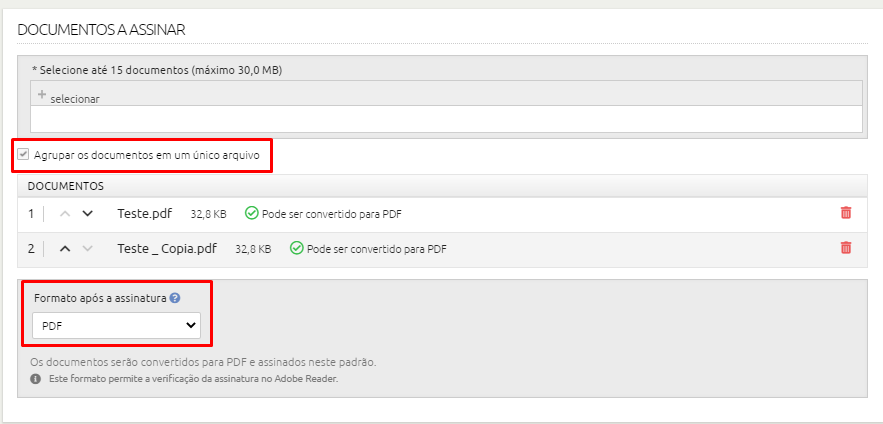
O serviço Assinatura em Grupo permite que você selecione até 15 documentos e um máximo de 30MB por coleta de assinaturas.
- Caso insira mais de um documento, é possível agrupá-los em um único arquivo, bem como, definir a ordem em que os mesmos serão alocados no arquivo final.
- Defina também o padrão de assinatura a ser utilizado nessa coleta de assinaturas: PDF, PAdES ou CADES-ADRT.
-
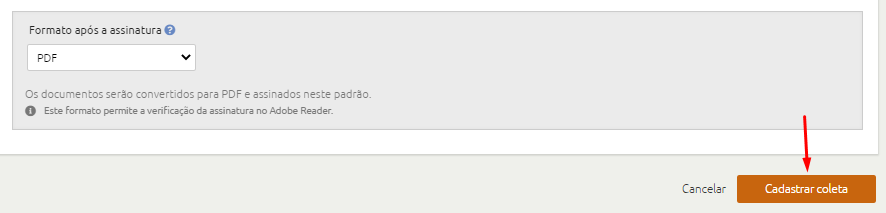
Após definição dos dados gerais, clique no botão “Cadastrar coleta” para prosseguir com as demais etapas.
-
Caso tenha convidado algum participante a revisar os documentos inseridos na coleta, é necessário aguardá-lo concluir esta etapa.
Você receberá um e-mail de notificação, para finalizar a etapa de revisão.
-
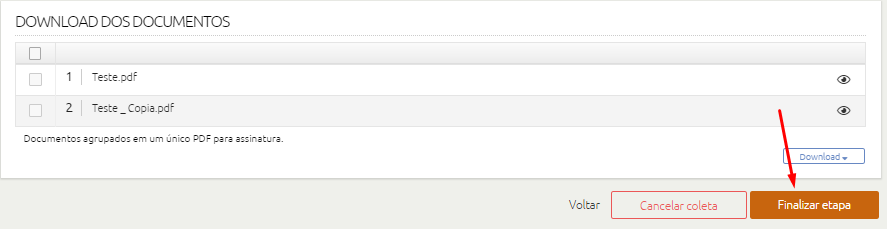
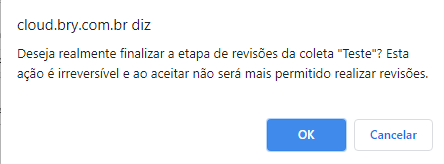
Acesse novamente a coleta de assinaturas criada e ao final da página, clique no botão “Finalizar etapa” e em “OK” para concluir a operação;
-
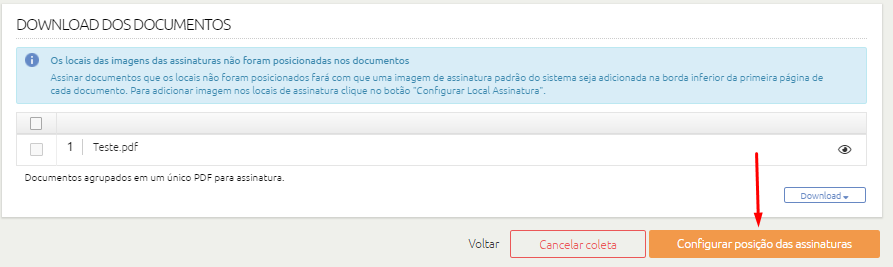
Com isso, a configuração da posição das assinaturas será habilitada para execução.
Clique no botão “Configurar posição das assinaturas” ao final da página.
-
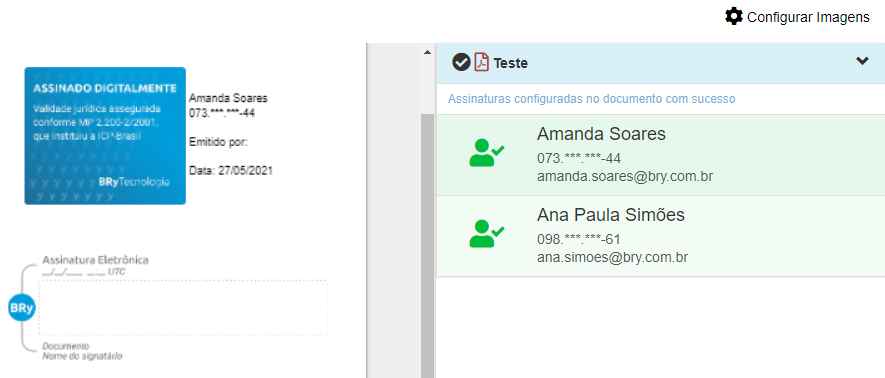
Você será direcionado ao Visualizador PDF, onde serão apresentados todos os documentos inseridos na coleta para assinatura.
Para posicionar a imagem de assinatura dos assinantes no documento, primeiro clique no documento desejado, selecione a página em que deseja posicioná-la e depois no nome do assinante.
- Com isso, a imagem de assinatura será apresentada no documento. Basta arrastá-la para o local onde deseja que ela seja registrada, após a realização da assinatura deste participante.
-
Existe uma diferença entre as imagens de assinatura digital e eletrônica.
Na imagem de assinatura eletrônica, existirá um espaço em branco, para que o participante registre sua assinatura. Isso porque essa imagem é uma das evidências que nossa plataforma coleta para comprovação da assinatura.
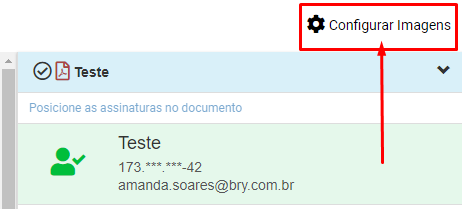
Já na imagem de assinatura digital, será apresentada uma imagem padrão da plataforma, com informações do certificado digital do participante, como: Nome, CPF e Autoridade Certificadora. É possível alterá-la clicando na opção “Configurar imagens”.
-
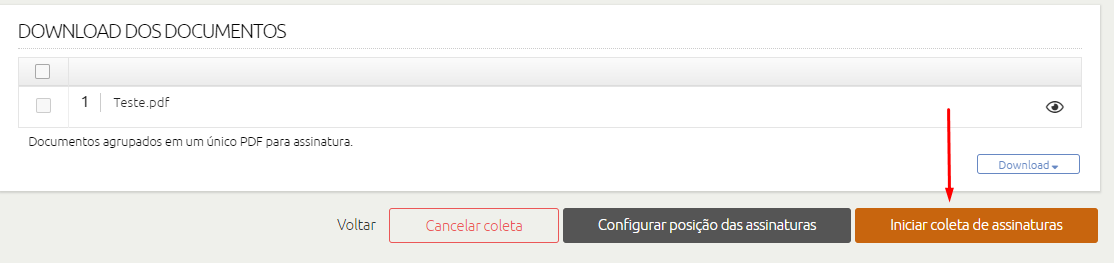
Após conclusão da configuração da posição das assinaturas, já é possível iniciar a coleta.
Essa ação, fará com que os usuários sejam notificados sobre sua participação na coleta de assinaturas, através de um e-mail com informações sobre a mesma e instruções para realização
da assinatura dos documentos.
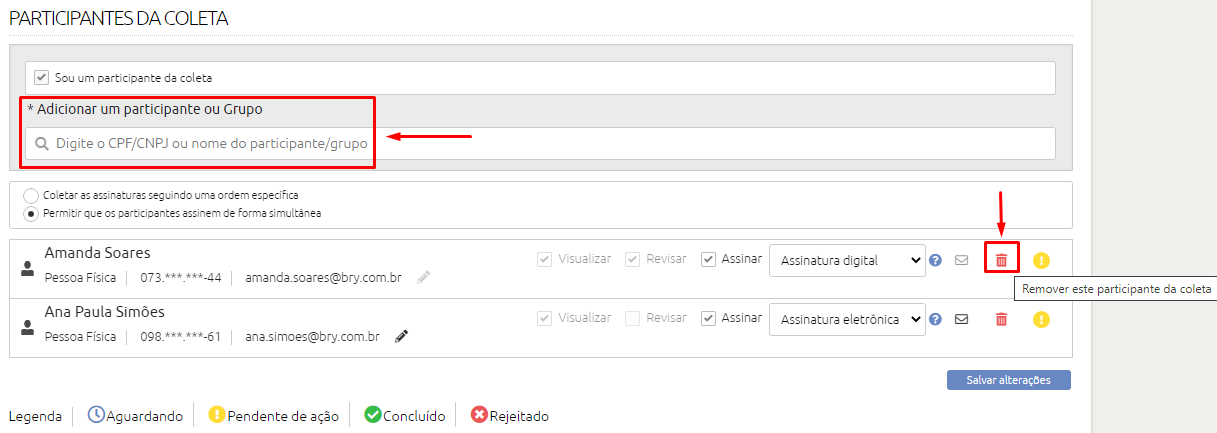
Após inicialização da coleta de assinaturas, é possível adicionar ou remover participantes, desde que o participante ainda não tenha concluído a sua assinatura.







-
Para isso, basta acessar a opção “Participantes da coleta” e adicionar um participante ou grupo no respectivo campo. Ou remover um participante convidado inicialmente.
-
Após concluir as alterações desejadas, clique no botão “Salvar alterações”, para aplicação das mudanças.
-
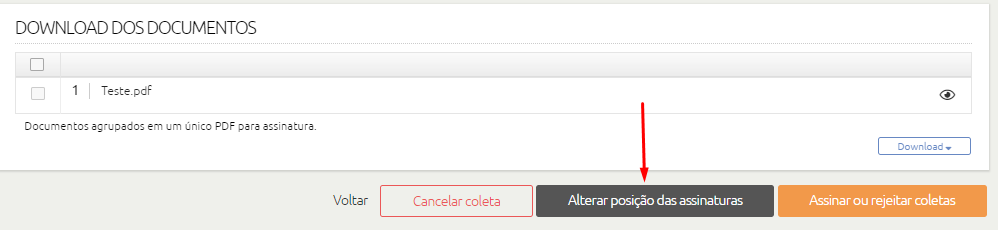
Será necessário configurar a posição das assinaturas dos novos participantes ou alterar as já realizadas anteriormente, caso deseje.

- Além disso, também é possível modificar o endereço de e-mail do usuário, definido inicialmente.
Para isso, clique no ícone “Alterar e-mail”. - Adicione o novo endereço de e-mail e clique no ícone
para salvar.
- Em seguida, clique na opção “Reenviar e-mail para participante” representada pelo ícone
, para que o participante seja notificado sobre a coleta de assinaturas no novo e-mail.



Para mais informações ou dúvidas, acione nossa equipe de suporte através do e-mail: atendimento@bry.com.br