Neste artigo você irá aprender como efetuar a assinatura de diversas coletas simultaneamente, isto é, uma assinatura em lote através do serviço Assinatura em Grupo.
Para efetuar a assinatura de diversas coletas simultaneamente, isto é, uma assinatura em lote, siga os passos descritos abaixo ou assista ao vídeo tutorial.
Acesse a plataforma Bry Cloud (https://cloud.bry.com.br/) com seu login e senha ou certificado digital.
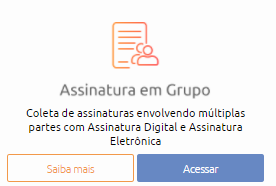
- Na tela inicial da plataforma, clique no botão "Acessar" do serviço "Assinatura em Grupo".
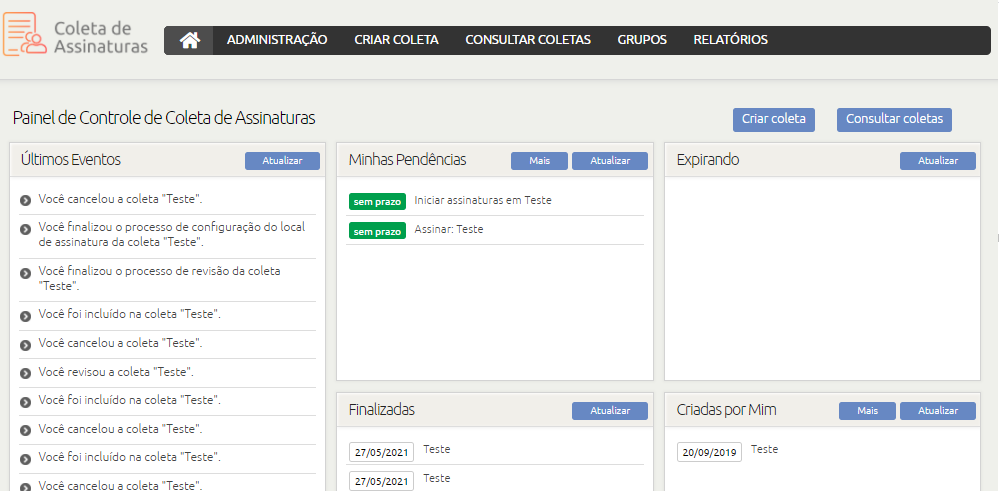
- A tela inicial do serviço é composta por um painel de controle do usuário, que apresenta atalhos para a criação e consulta de coletas, além de diversos dashboards.
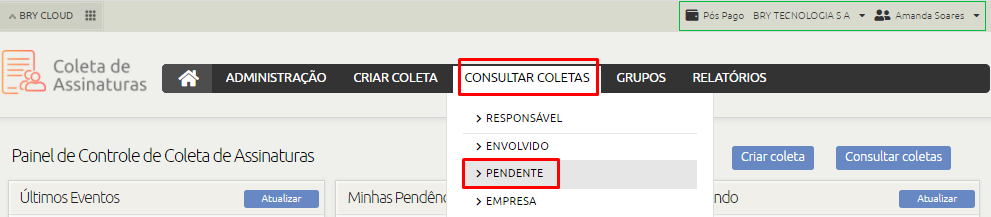
Para consultar as coletas que você possui alguma pendência de assinatura, acesse as opções “Consultar coletas > Pendente” no menu principal do serviço.
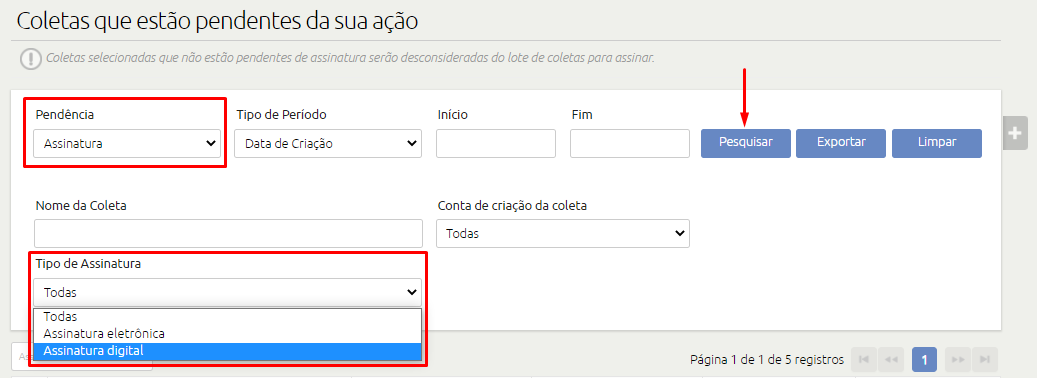
- Expanda as opções de filtro, clicando no ícone ao lado direito da página.
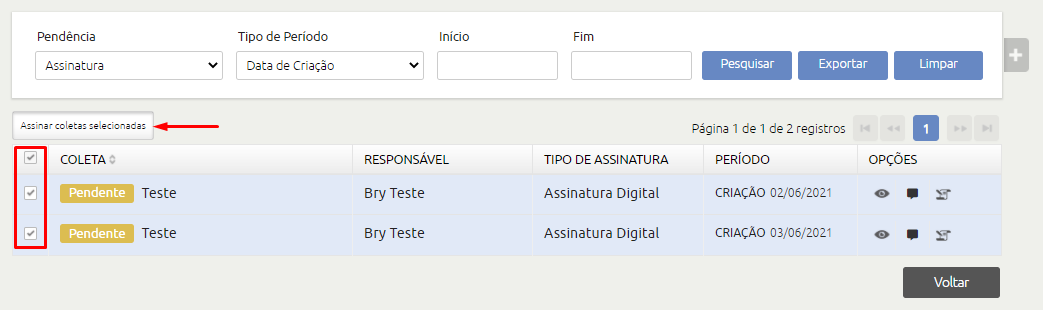
Em “Pendência”, selecione a opção “Assinatura” e em “Tipo de assinatura”, se deseja assinar coletas de assinatura eletrônica ou digital. Após aplicação dos filtros desejados, clique no botão “Pesquisar”. - Para prosseguir com a assinatura das coletas apresentadas, clique no botão para selecionar todas ou selecione somente as que deseja assinar.
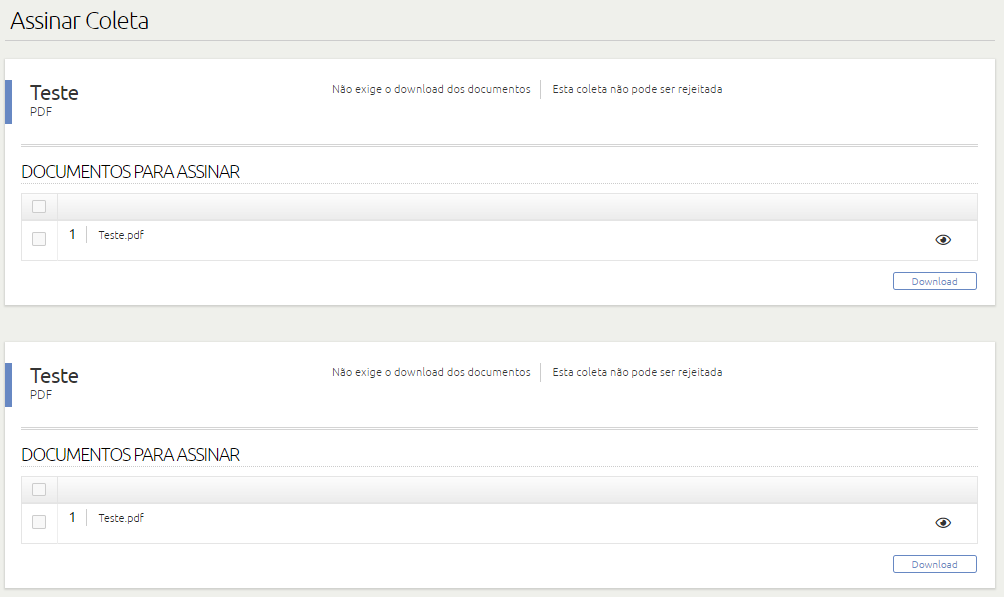
Na sequência, clique no botão “Assinar coletas selecionadas”. - Você será direcionado para a página de apresentação das coletas de assinaturas. Nessa página, é possível visualizar o nome das coletas e suas exigências.
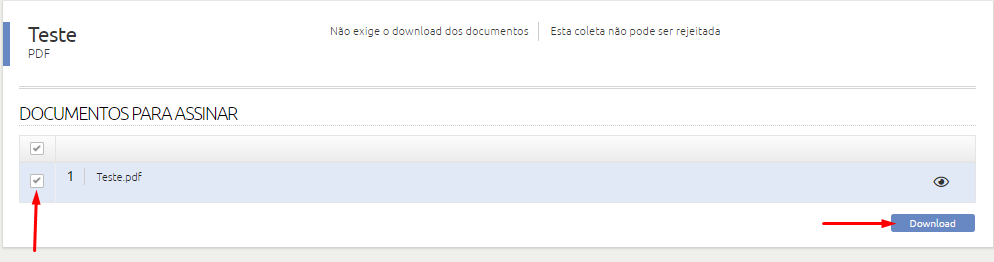
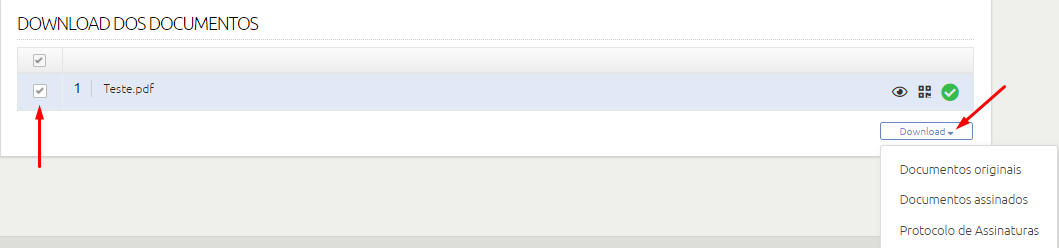
- Para realizar o download dos documentos que serão assinados, basta selecioná-los e clicar no botão “Download”. Após a leitura dos documentos, acesse novamente a página, para realizar sua assinatura.
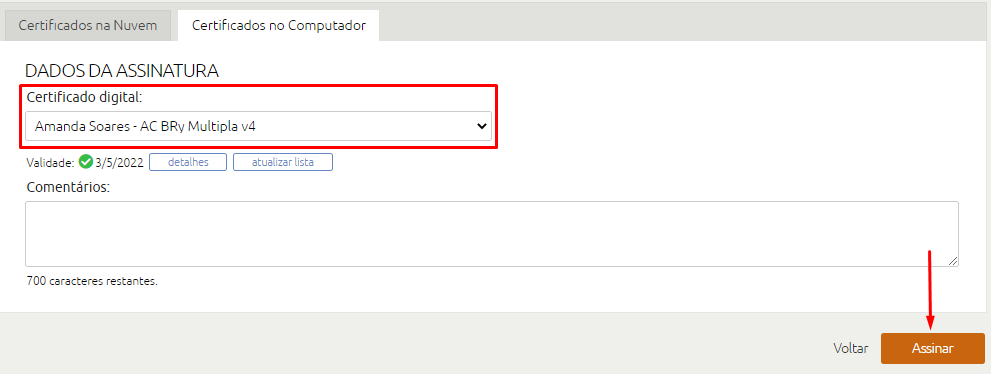
- No caso de assinatura digital, também conhecida como assinatura eletrônica avançada ou qualificada, basta selecionar o certificado que deseja utilizar e adicionar comentários, se desejar. Por fim, clique no botão “Assinar” e preencha a senha de autorização (PIN) de seu certificado.
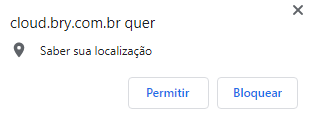
- No caso de assinatura eletrônica simples, inicialmente, você deve permitir que o site cloud.bry.com.br acesse sua localização. Para isso, clique na opção “Permitir acessar localização”.
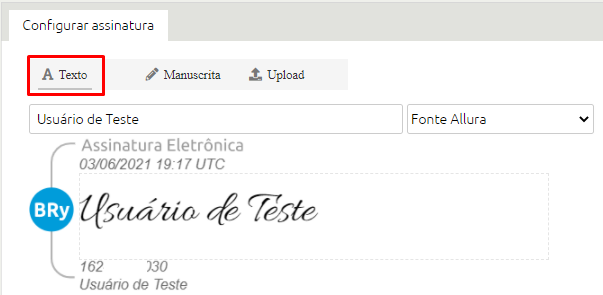
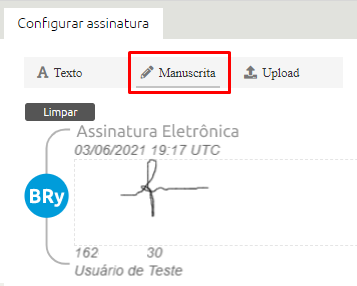
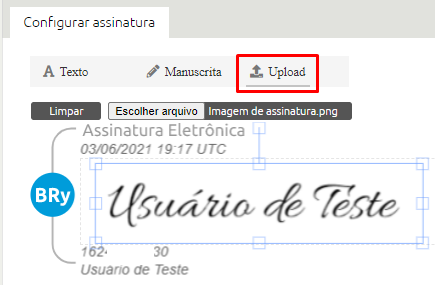
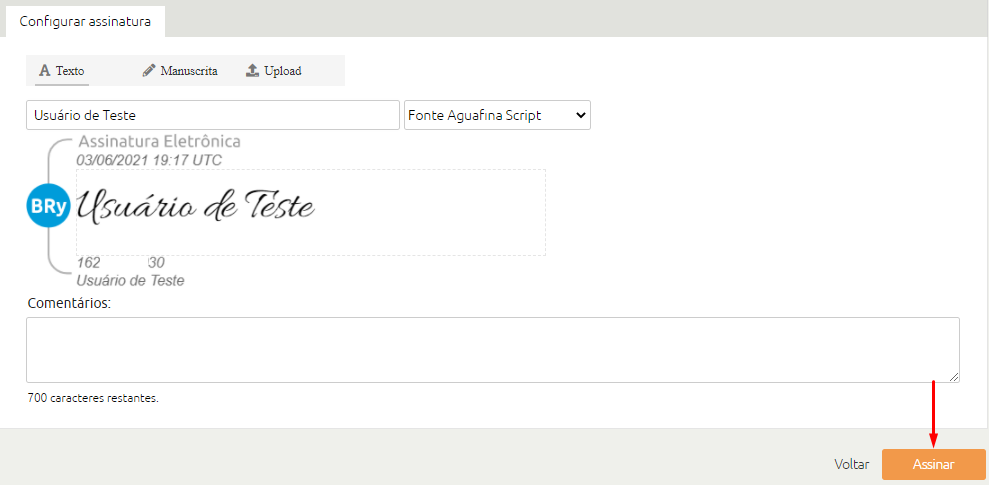
Selecione uma das opções de assinatura.
Na opção Texto, você deve preencher seu nome completo e selecionar uma das fontes disponíveis.
Em Manuscrita, é necessário preencher sua assinatura com o cursor do mouse.
E em Upload, é possível inserir uma imagem de assinatura que você já possua em seu computador.
Adicione comentários, se desejar. E por fim, clique no botão “Assinar”;
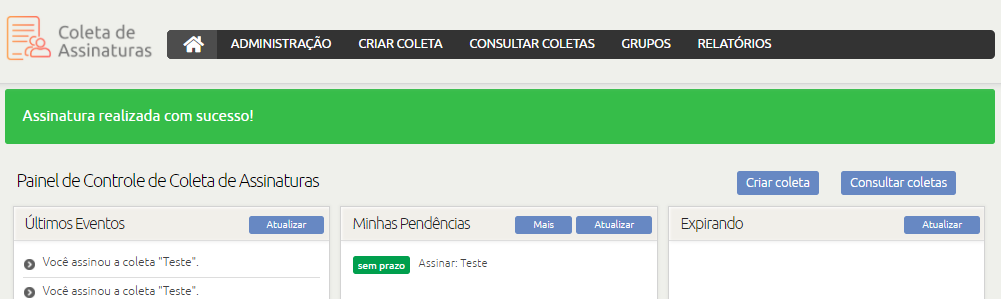
- Após conclusão do processo de assinatura, você será direcionado ao painel de controle do serviço, onde será apresentada uma mensagem de confirmação, informando que a assinatura foi realizada com sucesso.
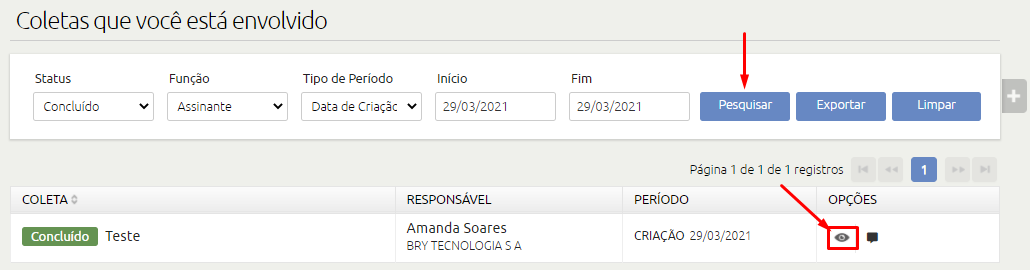
- Para acessar as coletas de assinatura novamente e realizar o download dos documentos gerados, acesse as opções “Consultar coletas > Envolvido” no menu principal do serviço.
- Aplique os filtros desejados e clique no botão “Pesquisar”. Localize a coleta de assinaturas que deseja consultar e clique no botão “Visualizar”.
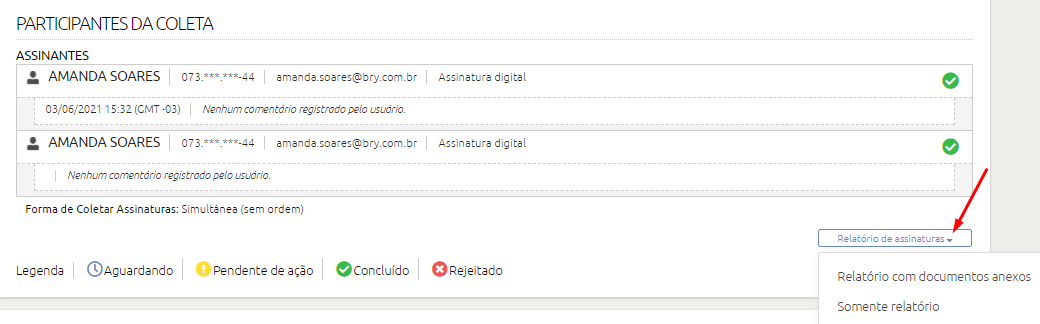
- Você será direcionado para a coleta de assinaturas selecionada, onde é possível realizar o download dos seguintes documentos: relatório de assinaturas, protocolo de assinaturas, documento original e assinado.
O relatório de assinaturas contempla o registro das evidências coletadas no momento das assinaturas, como data e horário da assinatura, geolocalização e IP do assinante. Possui QR Code para acesso à coleta, restrito aos participantes envolvidos.
O protocolo de assinaturas contempla o documento assinado, relatório de verificação das assinaturas. Possui QR Code e código de acesso, que possibilita o acesso de outras partes interessadas ao documento assinado.


Para mais informações ou dúvidas, acione nossa equipe de suporte através do e-mail: atendimento@bry.com.br