Neste artigo você irá aprender como solicitar um certificado digital em outra Autoridade Certificadora através do serviço de Certificado em Nuvem.
A BRy Tecnologia possui uma parceria com uma Autoridade Certificadora, portanto, caso opte por solicitar um certificado com a mesma, basta seguir os procedimentos descritos no artigo Solicitação de certificado digital ICP-Brasil do tipo A3 em HSM.
Para solicitar um certificado digital em outra Autoridade Certificadora através do serviço de Certificado em Nuvem, siga os passos descritos abaixo.
- Acesse a plataforma BRy Cloud (https://cloud.bry.com.br/) com seu login e senha ou certificado digital.
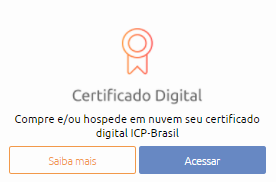
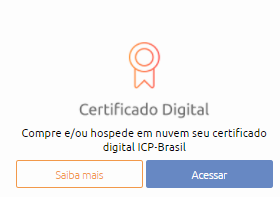
- Na tela inicial da plataforma, clique no botão "Acessar" do serviço "Certificado Digital".
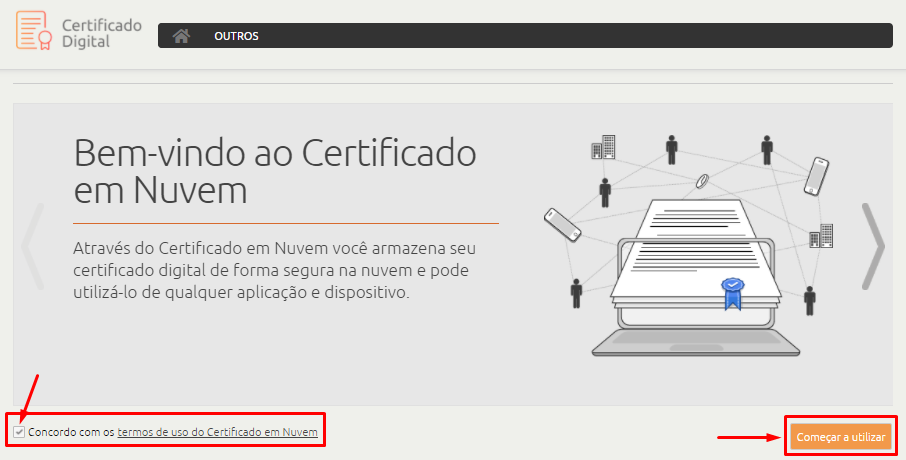
- Será apresentada a tela de boas-vindas do serviço de Certificado em Nuvem, onde você pode acessar os termos de uso.
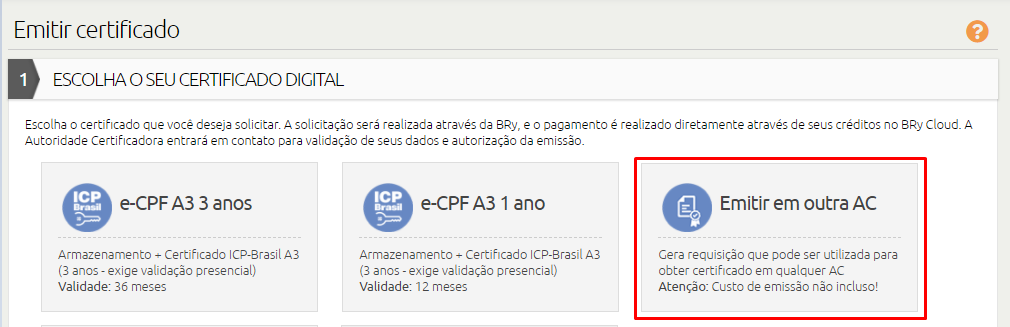
Para prosseguir, marque a opção "Concordo com os termos de uso do Certificado em Nuvem" e na sequência, clique no botão "Começar a utilizar". - Selecione a opção "Emitir em outra AC".
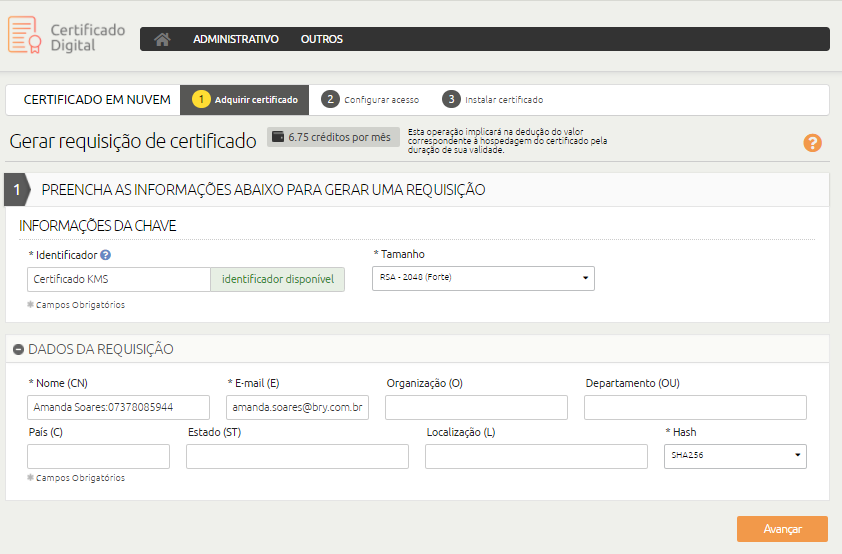
- O primeiro passo do processo de geração de requisição para emissão de certificado ICP-Brasil em outra Autoridade Certificadora, é o preenchimento das informações da chave e dados da requisição.
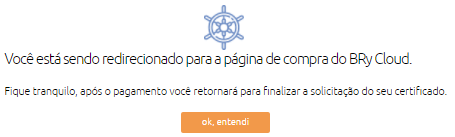
Após o preenchimento dos campos solicitados, clique no botão “Avançar”. - Caso não possua créditos disponíveis para prosseguir com a solicitação de seu certificado, você será redirecionado(a) para a página de compra da plataforma BRy Cloud.
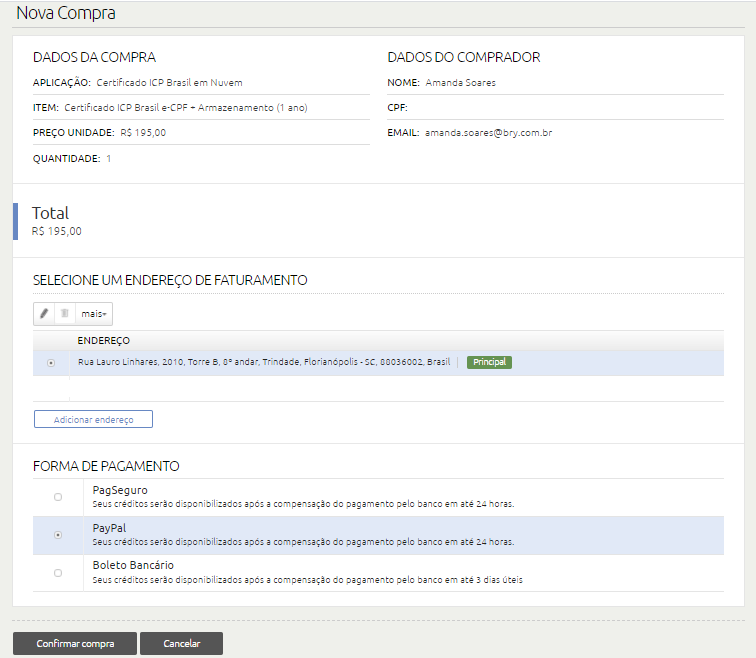
- Selecione um endereço de faturamento e forma de pagamento. Por fim, confirme a compra.
-
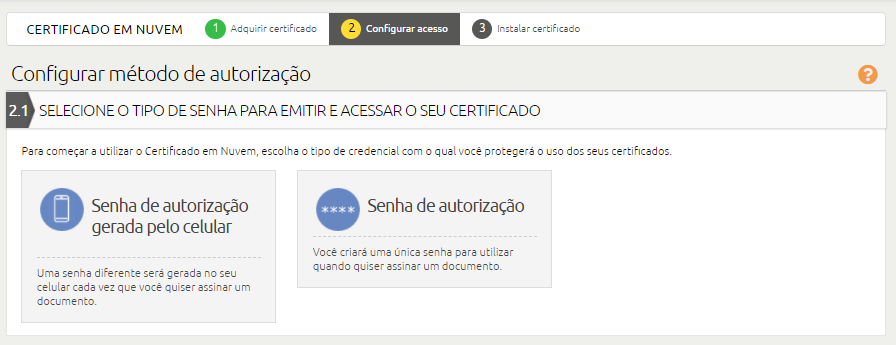
O próximo passo é a configuração das senhas que irão proteger o seu certificado. Serão apresentadas duas opções:
A senha de autorização gerada pelo celular, onde é necessário utilizar um smartphone para gerar senhas de uso único que irão autorizar as operações com o certificado.
E a senha de autorização, onde você irá cadastrar uma senha simples, a ser utilizada para autorizar todas as operações com o certificado.
-
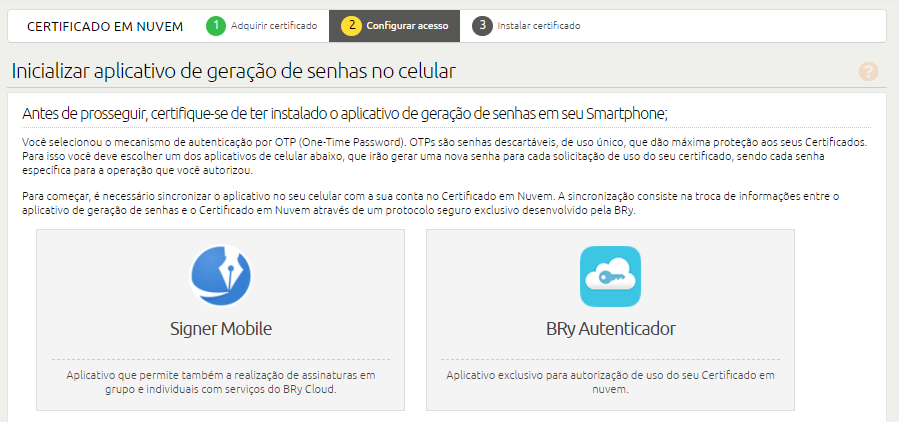
Caso você opte pela senha de autorização gerada pelo celular, será necessário sincronizar o aplicativo no seu aparelho com a sua conta.
A sincronização consiste na troca de informações entre o aplicativo de geração de senhas e o serviço de Certificado Digital em Nuvem, através de um protocolo seguro exclusivo e desenvolvido pela BRy Tecnologia.Selecione o aplicativo que você deseja utilizar e realize a instalação em seu aparelho celular.
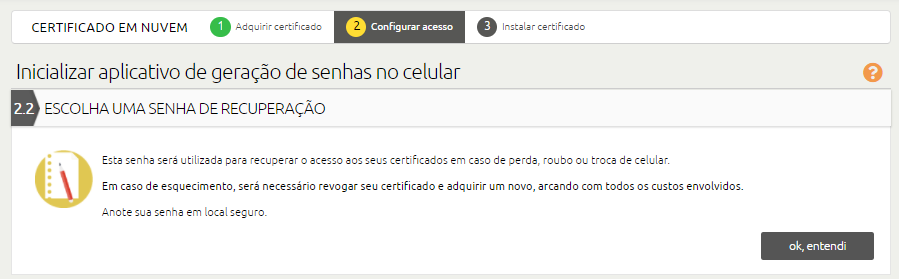
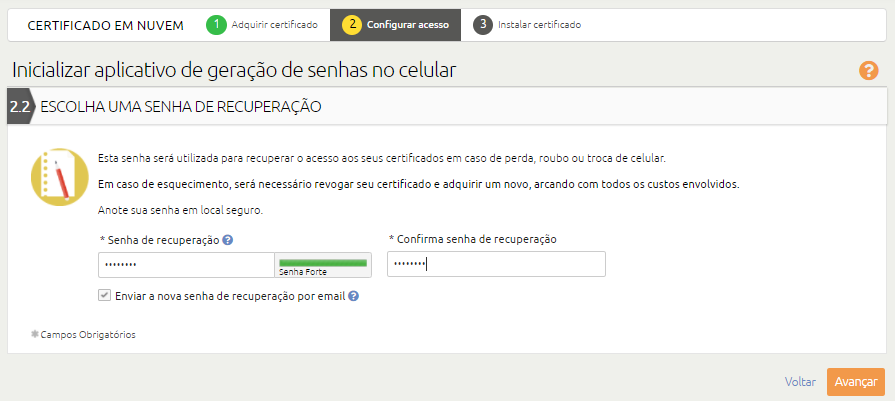
Ainda em seu computador, defina a sua senha de recuperação (ou PUK). Essa senha é utilizada para recuperar o acesso aos seus certificados em caso de perda, roubo ou troca de celular.
Preencha os campos apresentados, para definição de sua senha de recuperação.
Caso deseje, é possível enviá-la para o seu endereço de e-mail, marcando essa opção logo abaixo da senha de recuperação.Após conclusão dessa etapa, clique no botão “Avançar”.
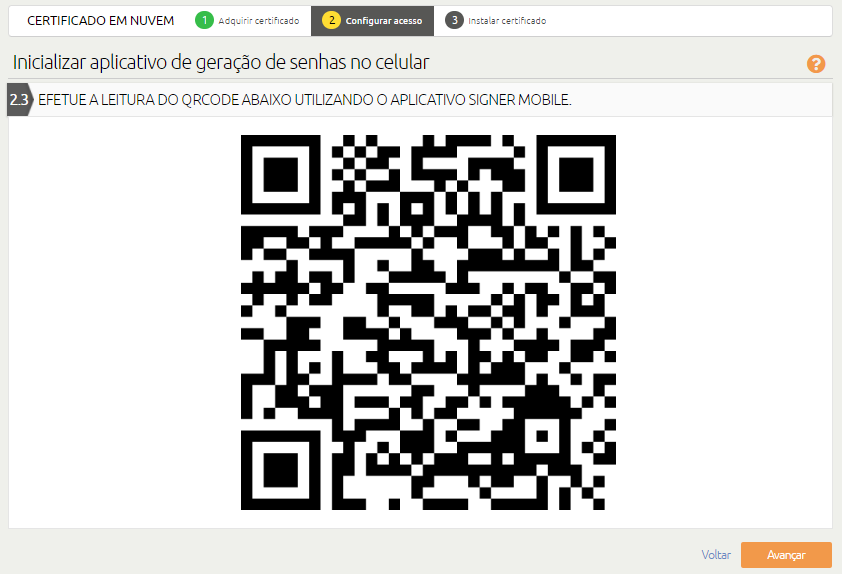
Efetue a leitura do QR Code apresentado, utilizando o aplicativo instalado em seu celular e defina sua senha de autorização (ou PIN).
-
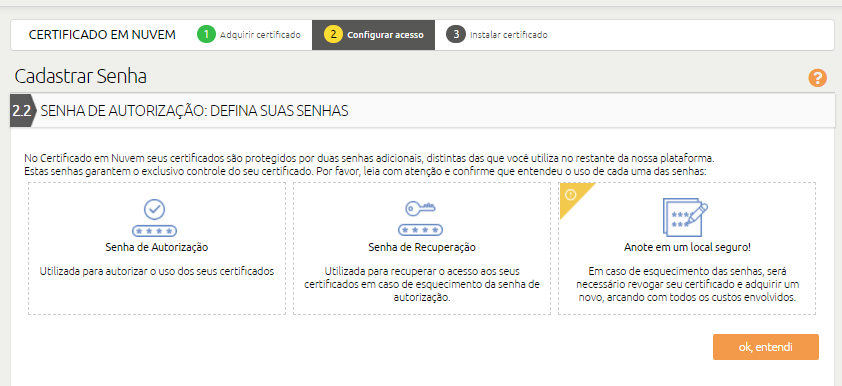
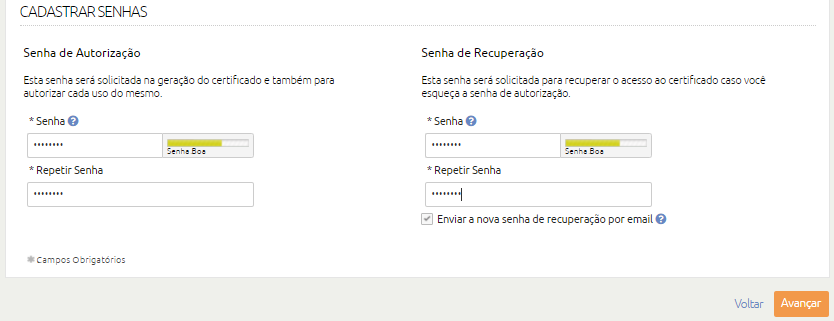
Caso opte pela senha de autorização simples, será necessário que você defina duas senhas:
A senha de autorização (ou PIN), utilizada para autorizar o uso de seu certificado digital.
A senha de recuperação (ou PUK), utilizada para recuperar o acesso aos seus certificados em caso de esquecimento da senha de autorização.
É importante que você anote as senhas em um local seguro, pois no caso de esquecimento, será necessário revogar seu certificado e adquirir um novo, arcando com todos os custos envolvidos. Para prosseguir com a definição das senhas, clique no botão “Ok, entendi”.
Preencha os campos apresentados, para definição de sua senha de autorização e recuperação.Caso deseje, é possível enviar a senha de recuperação cadastrada para o seu endereço de e-mail, marcando essa opção logo abaixo da senha de recuperação.
Após conclusão dessa etapa, clique no botão “Avançar”.
-
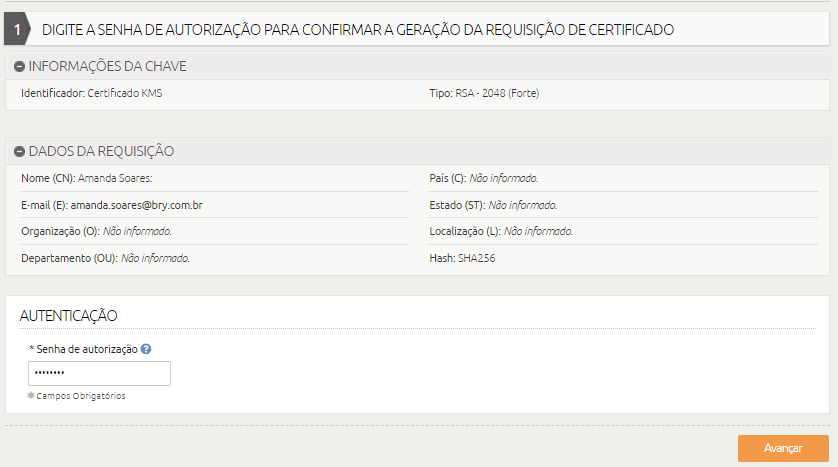
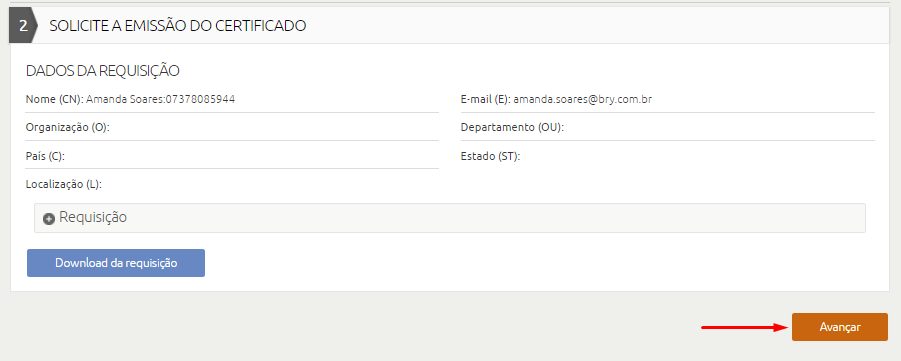
Para finalizar a geração da requisição de seu certificado digital, confirme os dados preenchidos inicialmente, preencha a sua senha de autorização simples ou gerada pelo celular e clique no botão “Avançar”.
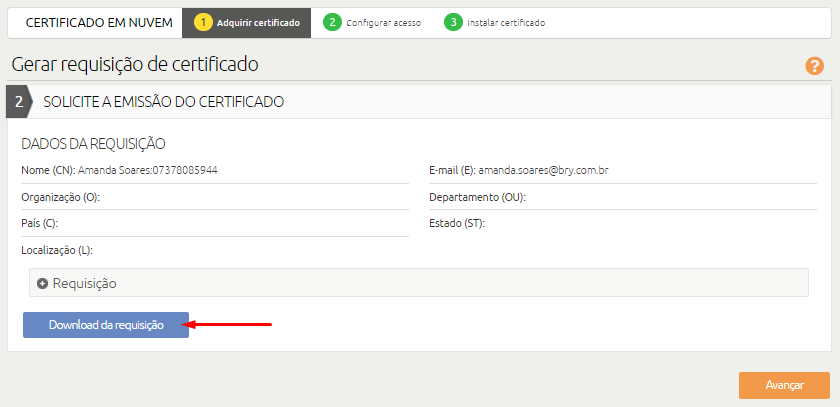
- Na sequência, você deve realizar o download da requisição e encaminhar à Autoridade Certificadora em que você deseja emitir seu certificado digital.
-
Após confirmação da emissão do certificado digital pela Autoridade Certificadora, você receberá da mesma, o arquivo referente ao seu certificado. Em posse desse arquivo, é necessário acessar o serviço Certificado Digital disponível na plataforma BRy Cloud novamente.
-
Para prosseguir, clique no botão “Avançar”.
-
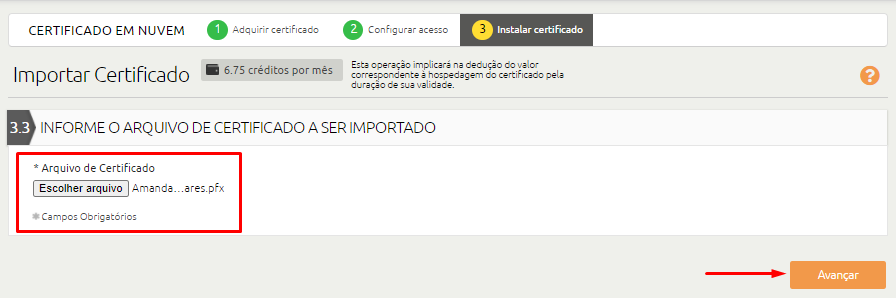
Realize o upload do arquivo referente ao seu certificado digital, encaminhado pela Autoridade Certificadora e clique no botão “Avançar”. Após a importação, seu certificado digital já estará disponível para utilização.
Para mais informações ou dúvidas, acione nossa equipe de suporte através do e-mail: atendimento@bry.com.br