Neste artigo você irá aprender como assinar documentos através do software BRy Signer Desktop.
Para realizar uma assinatura digital através do software BRy Signer Desktop, siga os passos descritos abaixo.
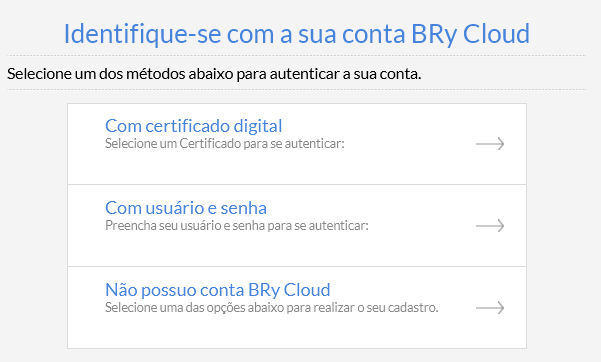
- Execute o BRy Signer Desktop e realize o login através de uma das opções apresentadas:
Com certificado digital: Caso você já possua conta na plataforma BRy Cloud com os mesmos dados de seu certificado e-CPF ou e-CNPJ, é possível utilizá-lo durante o acesso;
Com usuário e senha: Utilize as credenciais de acesso criadas na plataforma BRy Cloud;
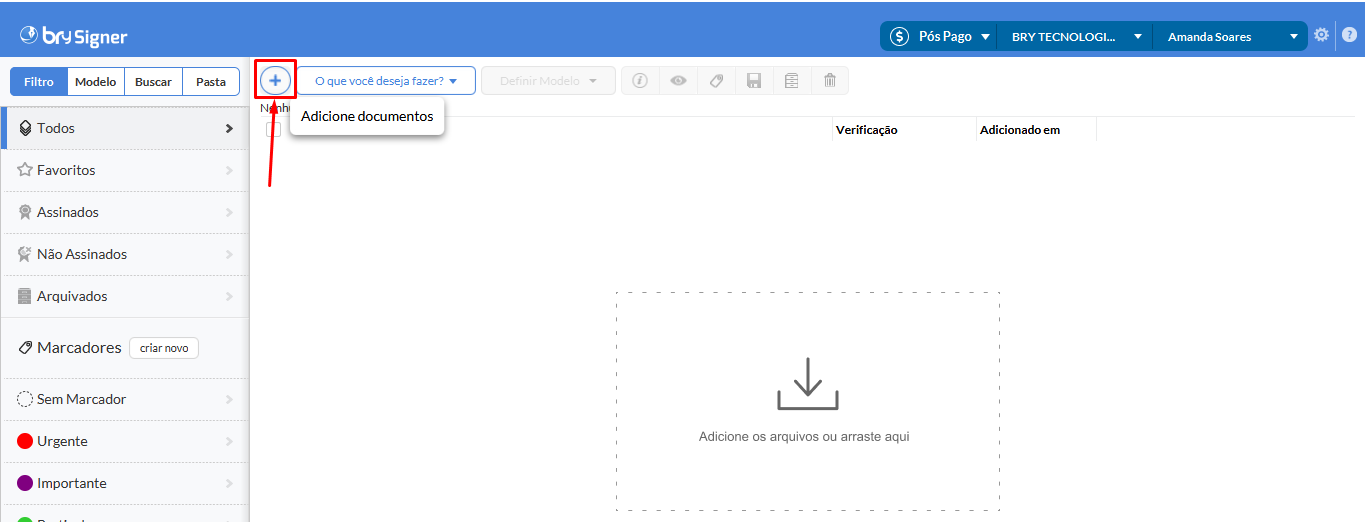
Não possuo conta BRy Cloud: Efetue seu cadastro conforme orientações presentes no artigo Cadastro de pessoa jurídica e física. - Adicione arquivos que você deseja assinar, clicando no botão
ou os arrastando ao BRy Signer Desktop.
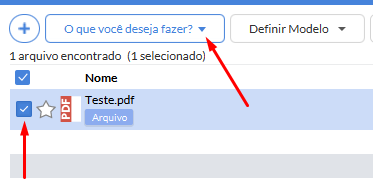
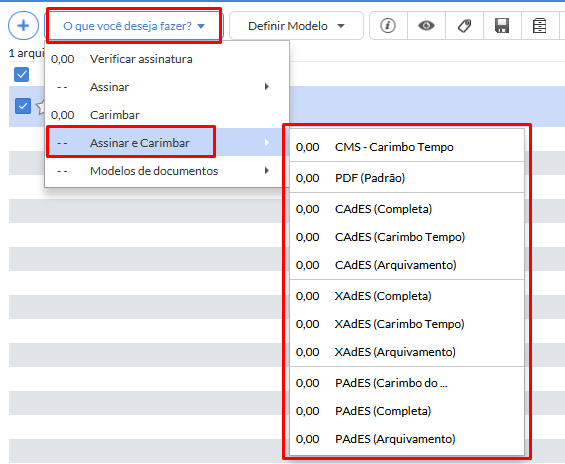
- Selecione o documento adicionado e clique no botão “O que você deseja fazer?”
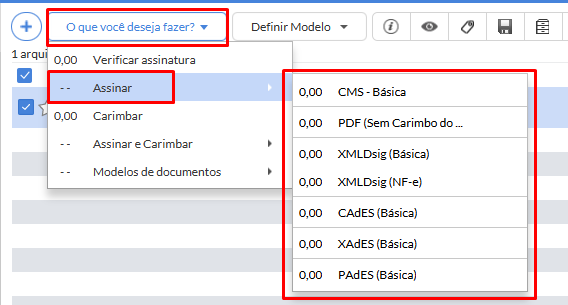
- Serão apresentadas algumas opções. Caso deseje somente assinar, clique na opção “Assinar” e escolha um dos padrões de assinatura.
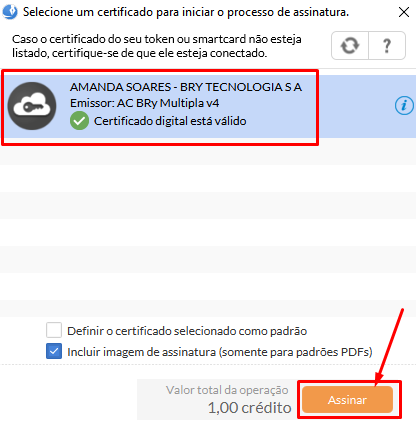
E caso deseje assinar e carimbar, clique na opção “Assinar e carimbar” e escolha um dos padrões de assinatura. - Será apresentada uma janela com os certificados digitais disponíveis para utilização. Selecione o certificado desejado e clique no botão “Assinar”.
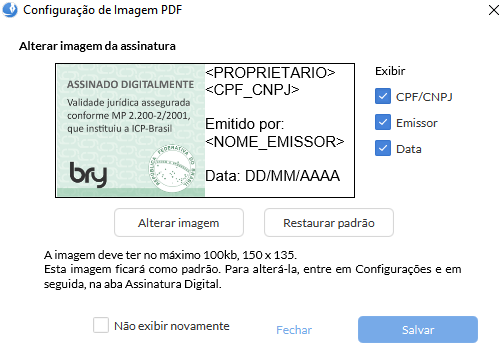
- Será apresentada uma janela para configurar a imagem da assinatura. Você pode alterá-la desmarcando as opções contidas em “Exibir”, ou clicando no botão “Alterar imagem”. Para retornar ao padrão do sistema, clique em “Restaurar padrão”. Por fim, clique no botão “Salvar”.
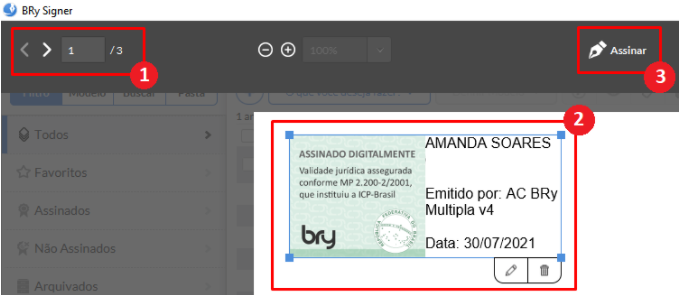
- O documento será aberto para que a imagem de assinatura seja posicionada, conforme destaques da imagem a seguir.
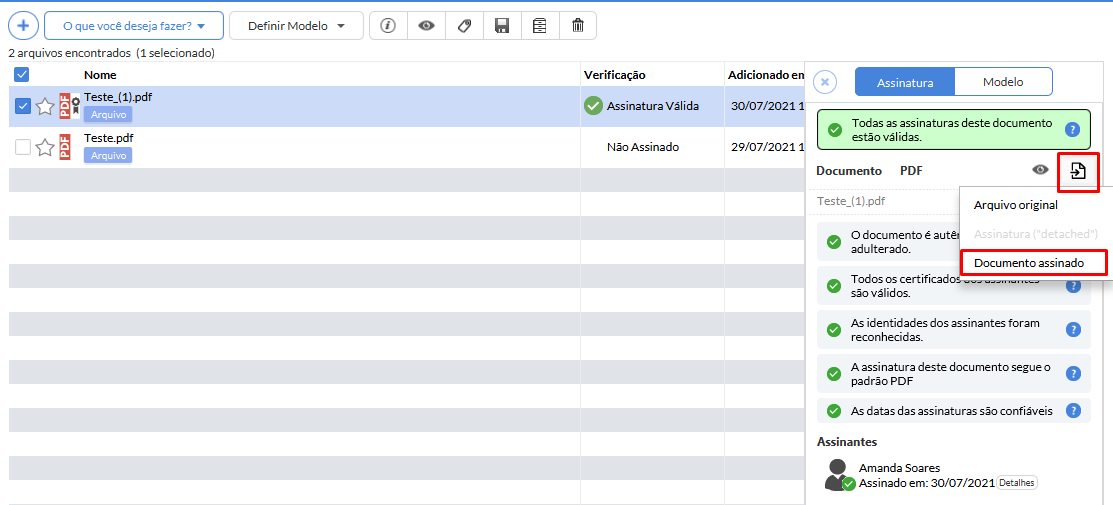
A opção 1 permite que você defina a página em que a imagem de assinatura será registrada. Basta que você clique no botão “>” para seguir para as páginas seguintes, ou altere de maneira manual, inserindo o número da página a qual deseja inserir a imagem de assinatura. Após definir a página a qual deseja inserir a imagem, você pode arrastá-la para o local da página que desejar. Por fim, clique no botão “Assinar”. - Após assinar o documento, serão apresentados os detalhes da verificação da assinatura realizada. Para realizar o download do documento assinado, basta clicar no botão conforme destacado na imagem abaixo e selecionar a opção “Documento assinado”.
Para mais informações ou dúvidas, acione nossa equipe de suporte através do e-mail: atendimento@bry.com.br