Neste artigo você irá aprender como efetuar assinaturas digitais através do aplicativo Bry Signer Mobile.
O aplicativo Bry Signer Mobile permite a realização de assinaturas em grupo e individuais através de um aparelho celular, utilizando seu certificado digital hospedado na nuvem.
Destacamos que para utilizá-lo, é necessário possuir cadastro na plataforma Bry Cloud (https://cloud.bry.com.br/) e certificado digital hospedado na nuvem da Bry Tecnologia.
Para efetuar a assinatura digital de documentos presentes em coletas de assinaturas que você foi convidado(a), através do aplicativo Bry Signer Mobile, siga os passos descritos abaixo.
- O aplicativo Bry Signer Mobile é homologado para os sistemas operacionais Android e iOS. Para instalá-lo em seu aparelho celular, siga os passos descritos no artigo Instalação do Bry Signer Mobile.
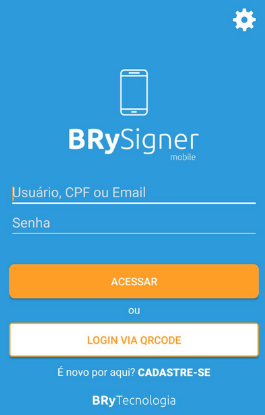
- O acesso ao aplicativo deve ser realizado com as credenciais da plataforma Bry Cloud;
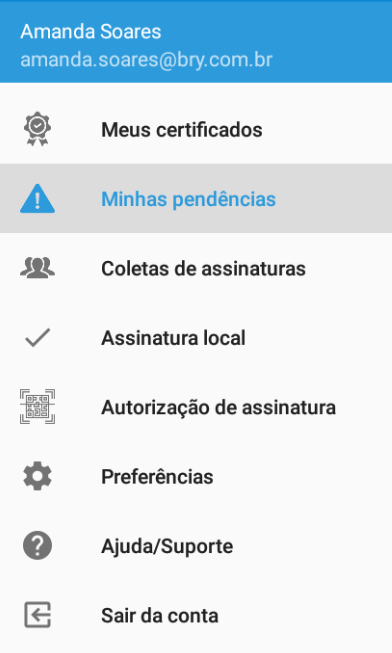
- No menu principal do aplicativo, clique na opção "Minhas pendências" para consultar as coletas de assinaturas em que sua assinatura está pendente.
- Localize a coleta de assinaturas que você deseja assinar e clique na mesma para prosseguir.
- Você será redirecionado(a) para a coleta de assinaturas, onde é possível visualizar informações sobre a mesma.
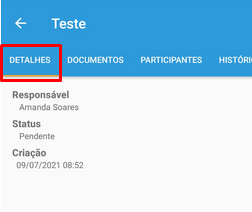
Na aba "Detalhes" serão apresentados: O nome do(a) responsável pela criação da coleta; Status; Data de criação e Data limite (quando houver);
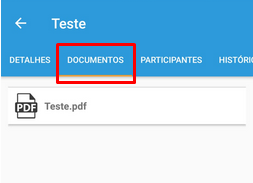
Em "Documentos" serão apresentados os documentos originais inseridos na coleta e também os documentos assinados através da mesma.
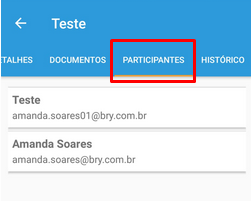
Em "Participantes" serão apresentados todos os usuários convidados a assinar, revisar ou visualizar a coleta de assinaturas.
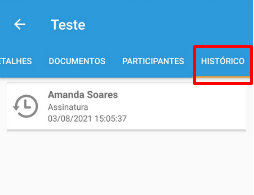
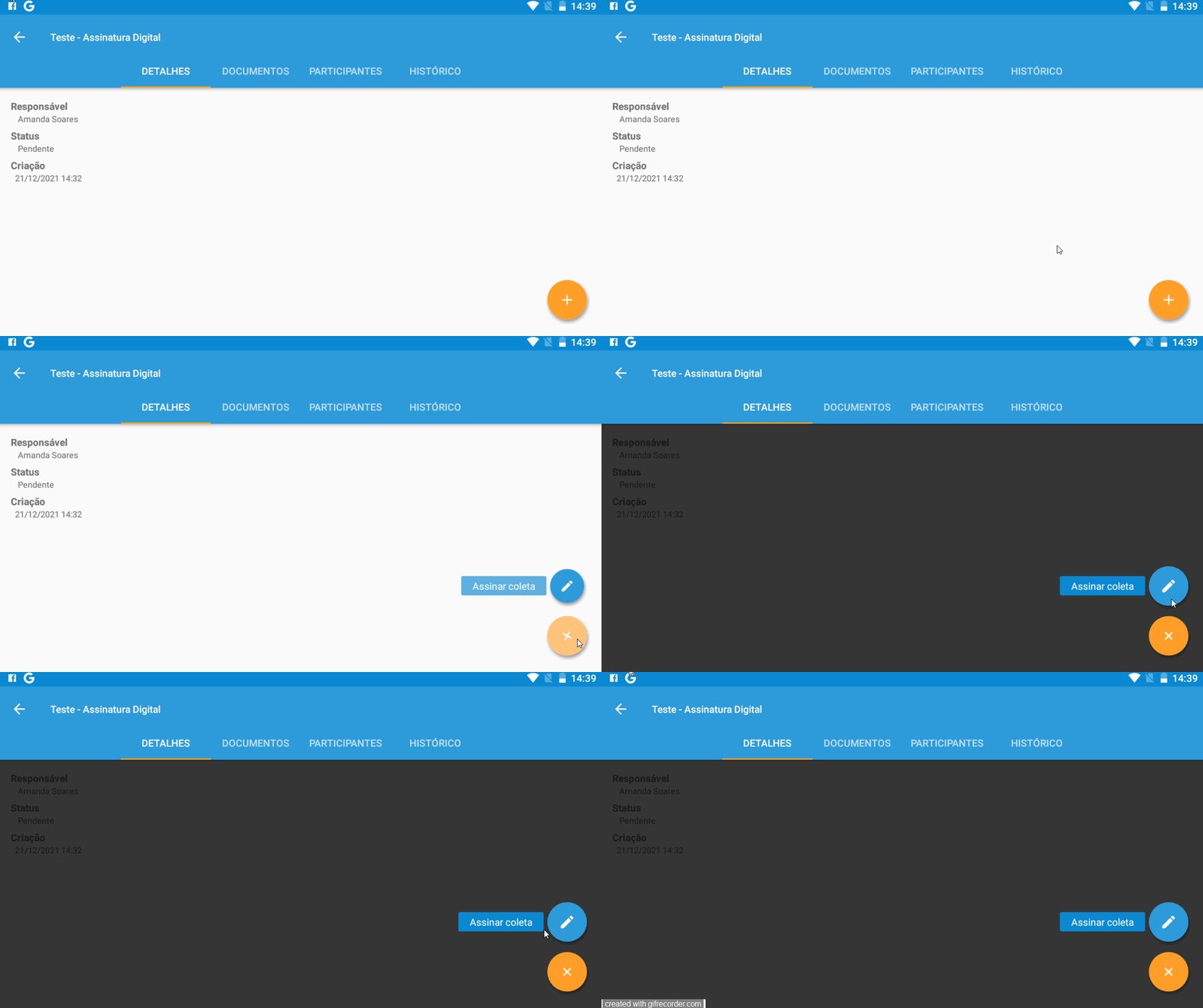
Na aba "Histórico" serão apresentadas as operações realizadas pelos participantes envolvidos na coleta de assinaturas. - Para prosseguir com a assinatura digital dos documentos, clique no ícone
presente ao final da página.
- Na sequência, selecione a opção "Assinar coleta".
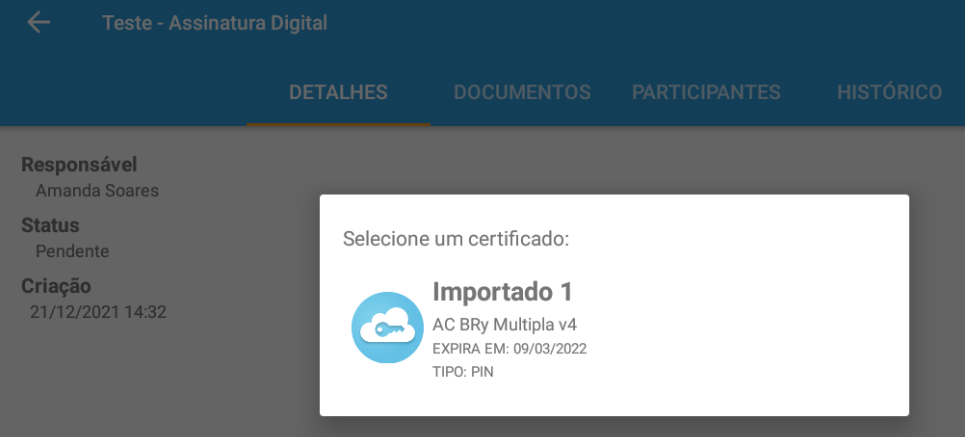
- Selecione o certificado digital a ser utilizado na assinatura dos documentos.
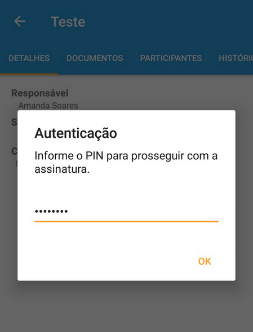
- Caso o seu compartimento esteja configurado para autorizar assinaturas através da utilização de senha simples, digite seu PIN (ou senha de autorização) e clique no botão "OK".
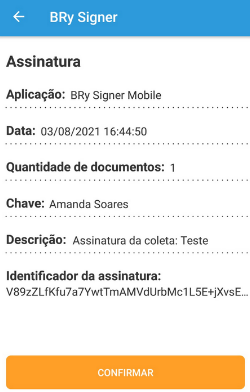
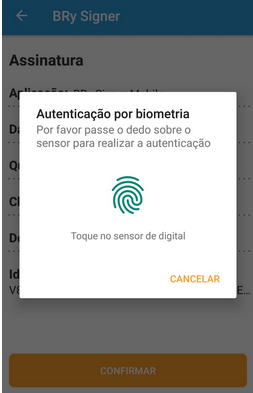
- E caso o seu compartimento esteja configurado para autorizar assinaturas através de senha gerada por celular (One-time password), serão apresentados detalhes referente a requisição. Basta clicar no botão "Confirmar" e na sequência, fornecer sua biometria ou senha PIN para autorizá-la.
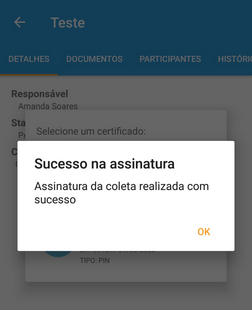
- Após concluir o processo de assinatura, será apresentada uma mensagem de confirmação.
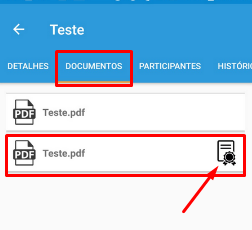
- Caso deseje acessar e salvar os documentos assinados, acesse a aba "Documentos" na coleta de assinaturas e clique no documento assinado, conforme destacado na imagem de exemplo abaixo.
Para mais informações ou dúvidas, acione nossa equipe de suporte através do e-mail: atendimento@bry.com.br