A mensagem de alerta indicando que não há nenhum certificado disponível para utilização, pode estar relacionada a três fatores: ausência de certificado digital; instalação do certificado digital ou instalação do driver do certificado digital.
Destacamos que para realizar uma assinatura digital é necessário utilizar um certificado digital emitido por Autoridade Certificadora aderente à Infraestrutura de Chaves Públicas (ICP-Brasil).
A ICP-Brasil é a autoridade que garante a presunção de validade jurídica do documento assinado, segundo a MP 2200-2. Esse certificado digital é emitido por uma Autoridade Certificadora, sendo necessária a validação presencial dos documentos pessoais em uma Autoridade de Registro.
Portanto, caso você não possua um certificado digital com as características mencionadas acima, recomendamos que entre em contato com a pessoa ou organização que solicitou sua assinatura a fim de verificar se existe outra forma de efetuar a assinatura ou se é necessário a aquisição de um certificado digital.
Caso você possua um certificado digital do tipo A1, isto é, armazenado em um arquivo no formato .pfx ou .p12, é necessário verificar se o mesmo foi corretamente instalado em seu computador. Para isso, siga as orientações abaixo, conforme sistema operacional.
Windows:
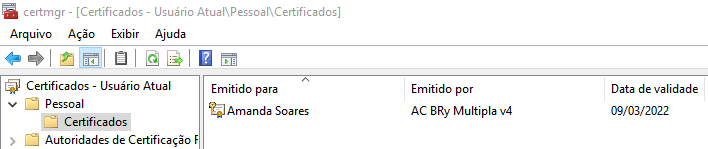
- Pressione as teclas Windows + R e na janela que será aberta digite: certmgr.msc
- Dê duplo clique na pasta “Pessoal” e em seguida clique em “Certificados”;
- Busque o seu certificado e dê duplo clique no mesmo;
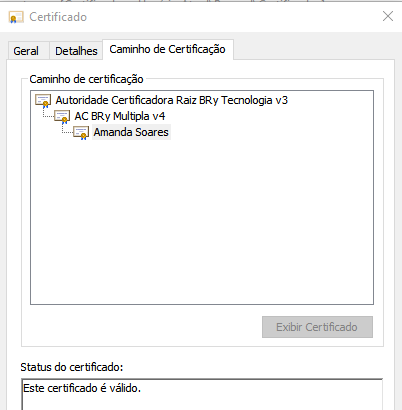
- Acesse as abas "Geral" e "Caminho de certificação" a fim de verificar se o certificado está válido.
MacOS:
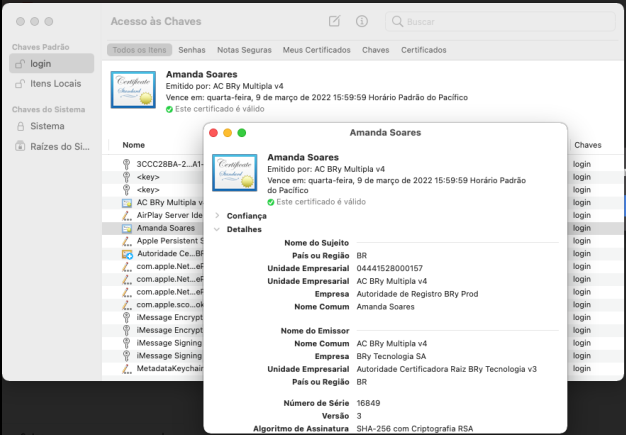
- Dê duplo clique no aplicativo "Acesso às Chaves (Keychain)" do Mac para abri-lo;
- Busque o seu certificado e dê duplo clique no mesmo, para visualizar suas informações e verificar se o mesmo está válido.
Linux:
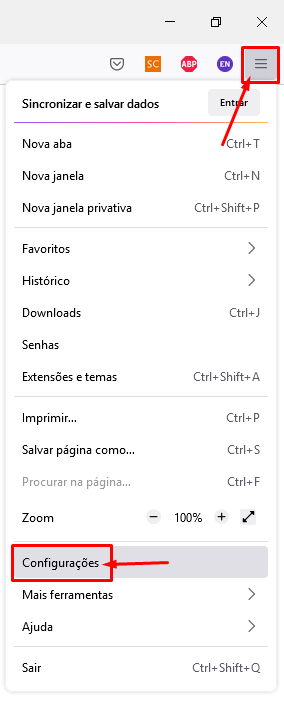
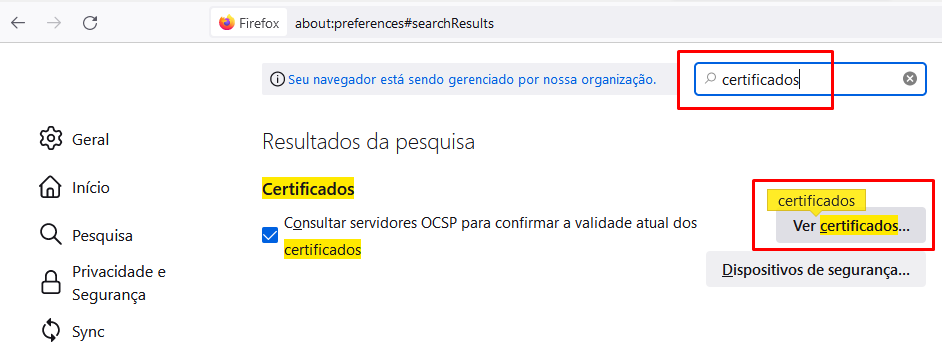
- Abra o Menu do navegador Mozilla Firefox;
- Clique em Configurações;
- Na janela apresentada, busque por "Certificados";
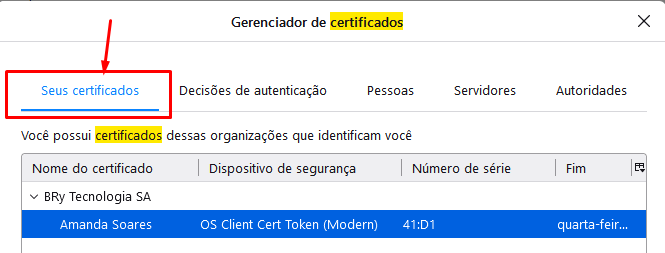
- Clique na opção Ver certificados;
- Consulte a aba "Seus certificados" e localize seu certificado.
Obs: Caso não localize certificados nos repositórios mencionados acima, recomendamos que entre em contato com a Autoridade Certificadora responsável pela emissão de seu certificado, solicitando suporte para a instalação do mesmo em seu computador.
Caso você possua um certificado digital do tipo A3, isto é, armazenado em dispositivos criptográficos como token ou smartcard, para seu correto funcionamento, é necessário que além de conectá-lo em seu computador, você também possua os drivers instalados.
Recomendamos que acesse o site da Autoridade Certificadora responsável pela emissão de seu certificado, localize a área específica para download dos drivers e efetue a instalação novamente, conforme orientações apresentadas.
Na sequência, desconecte e reconecte seu token ou smartcard no computador, e efetue uma tentativa de assinatura com o certificado na página da extensão Assinatura Digital para Navegador da Bry Tecnologia: https://extension.bry.com.br/simple/v2/
Para mais informações ou dúvidas, acione nossa equipe de suporte através do e-mail: atendimento@bry.com.br