Neste artigo você irá aprender como adicionar e remover participantes convidados em coletas de assinaturas criadas no serviço de Assinatura em Grupo.
Após inicialização da coleta de assinaturas, é possível adicionar ou remover participantes, desde que o participante ainda não tenha concluído a sua assinatura.
Para adicionar ou remover participantes em coletas de assinaturas criadas através do serviço de Assinatura em Grupo, siga os passos descritos abaixo.
Acesse a plataforma Bry Cloud (https://cloud.bry.com.br/) com seu login e senha ou certificado digital.
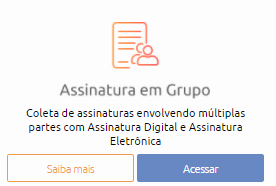
- Na tela inicial da plataforma, clique no botão "Acessar" do serviço "Assinatura em Grupo".
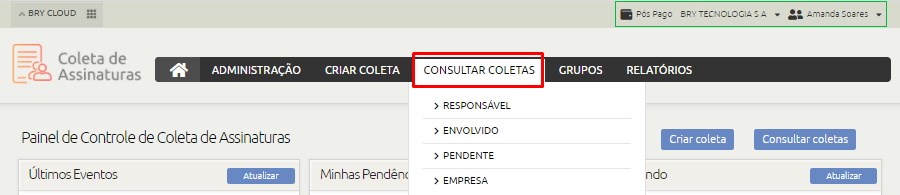
- Localize a coleta desejada acessando a opção "Consultar coletas", conforme passos descritos no artigo Consultar coletas de assinaturas.
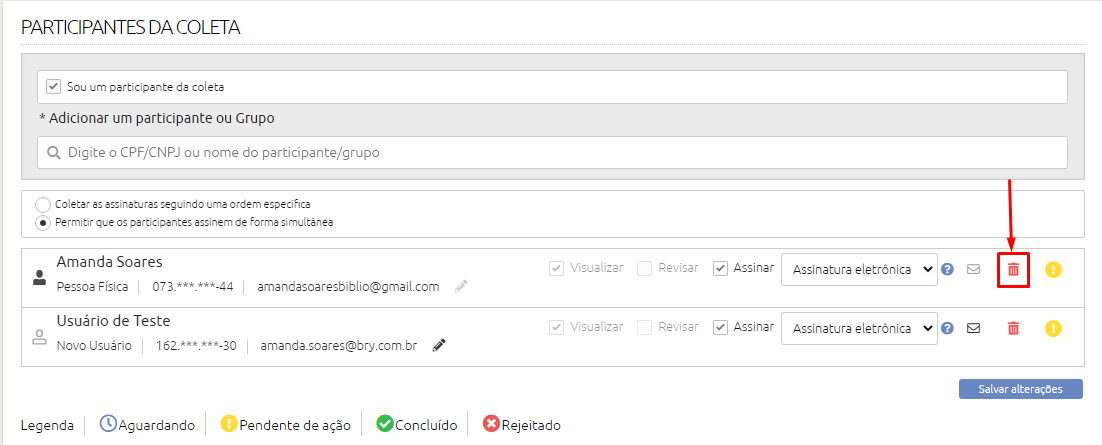
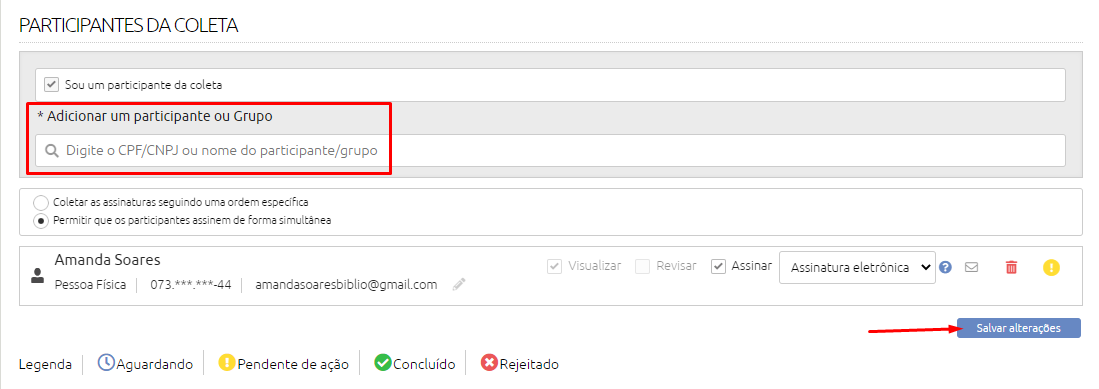
- Acesse a área “Participantes da coleta” e localize o participante que deseja remover.
- Clique no ícone
para remover o participante.
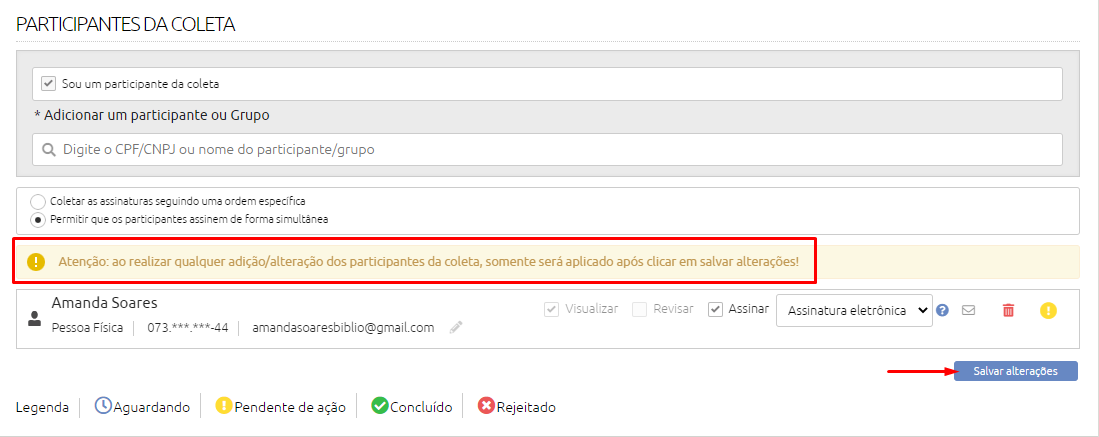
- Será apresentada uma mensagem de alerta, o(a) orientando a salvar as alterações realizadas. Para isso, clique no botão "Salvar alterações".
- Caso deseje adicionar um participante ou grupo, preencha os dados do mesmo no respectivo campo e na sequência, clique no botão "Salvar alterações".
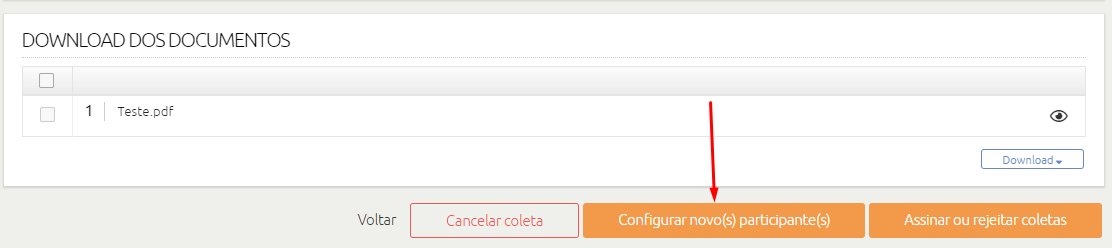
- Será necessário configurar a posição das assinaturas dos novos participantes ou alterar as já realizadas anteriormente, caso deseje.
Para isso, clique no botão "Configurar novo(s) participante(s)" presente no final da página. - Além disso, também é possível modificar o endereço de e-mail do usuário, definido inicialmente. Para isso, clique no ícone “Alterar e-mail”.
- Adicione o novo endereço de e-mail e clique no ícone
para salvar.
- Em seguida, clique na opção “Reenviar e-mail para participante” representada pelo ícone
, para que o participante seja notificado sobre a coleta de assinaturas no novo e-mail.



Para mais informações ou dúvidas, acione nossa equipe de suporte através do e-mail: atendimento@bry.com.br