Neste artigo serão apresentadas as opções disponíveis na área "Minhas Assinaturas" do aplicativo Bry Signer.
Na página principal do Bry Signer você encontra suas assinaturas com algumas informações sobre elas, como a data limite, o seu papel e o status da solicitação. Abaixo apresentamos todos os status disponíveis.
- Minha revisão
- Rascunho
- Assinatura de Terceiros
- Revisão de Terceiros
- Concluída
- Minha Assinatura
- Em ajuste
- Cancelada
Quando lhe for solicitado para revisar algum documento, este aparecerá na página das suas assinaturas com o status “Minha revisão”, para que você possa revisar o documento e solicitar ajustes, caso seja necessário. Acesse o passo a passo que preparamos para revisar seus documentos.
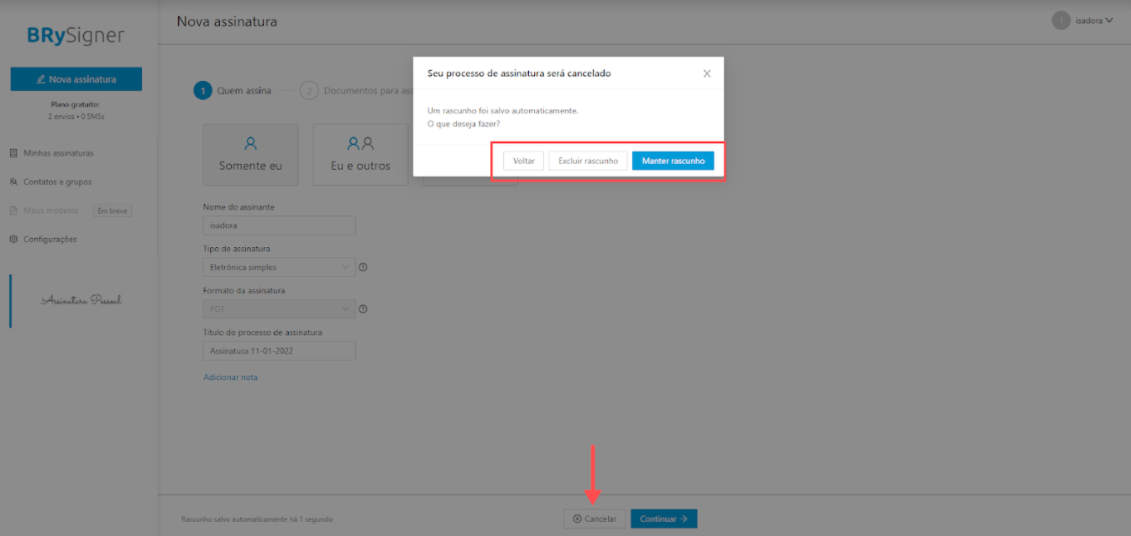
Quando você iniciar o processo de preparação de um documento, mas tiver que interrompê-lo por algum motivo, você pode salvar o rascunho para continuar em outro momento. Basta clicar em “Cancelar”, na barra inferior, e depois em “Manter rascunho”.
Seguindo esses passos, o documento iniciado permanece onde você parou, e o status do documento é alterado para “Rascunho”. Para retomar o processo, basta selecionar o documento e você será encaminhado para a etapa em que você estava anteriormente.
Quando você identifica o status como “Assinatura de terceiros”, significa que outros participantes ainda não assinaram o documento. Caso você seja o criador da solicitação de assinatura, você pode enviar uma mensagem/e-mail a fim de lembrá-los, para que o tempo de assinatura não se estenda demasiadamente.
Quando você identifica o status como “Revisão de terceiros”, significa que outros participantes ainda não revisaram o documento. Caso você seja o criador da solicitação de assinatura, você pode enviar uma mensagem/e-mail a fim de lembrá-los, para que o tempo de revisão não se estenda demasiadamente.
💡Fique atento: os revisores podem solicitar ajustes nos documentos. Isso também será informado através do status.
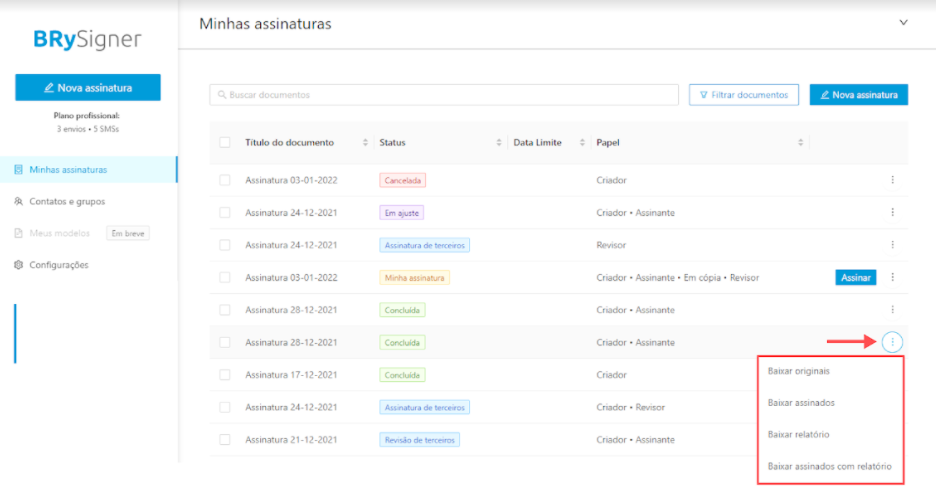
Quando todos os participantes da solicitação de assinatura concluírem suas ações, o status será alterado para "Concluída”. Nesse caso você ainda poderá “Baixar originais”, “Baixar assinados”, “Baixar relatório” e “Baixar assinados com relatório”, clicando no botão “Mais opções” no canto direito da linha do documento.
Quando lhe for solicitado para assinar algum documento, ele aparecerá na página das suas assinaturas com o status “Minha assinatura”, para que você possa assiná-lo. Acesse o passo a passo que preparamos para assinar seus documentos.
O status do documento aparecerá como “Em ajuste” quando o(s) responsável(eis) pela revisão solicitarem algum ajuste. Nesse momento nenhuma ação é autorizada até que os ajustes sejam realizados.
Cancelada
Quando a solicitação de assinatura for “Cancelada”, você saberá através de seu status. Nessa ocasião, a única ação possível será “Baixar originais”.
Para mais informações ou dúvidas, acione nossa equipe de suporte através do e-mail: atendimento@bry.com.br