Neste artigo você irá aprender como editar sua assinatura no aplicativo Bry Signer.
No Bry Signer você pode personalizar sua assinatura da melhor forma para cada situação. Para editá-la, siga os passos descritos abaixo.
💡 Clique aqui para acessar nossa playlist com os demais vídeos tutoriais do aplicativo
⚓︎
Acessando o menu perfil
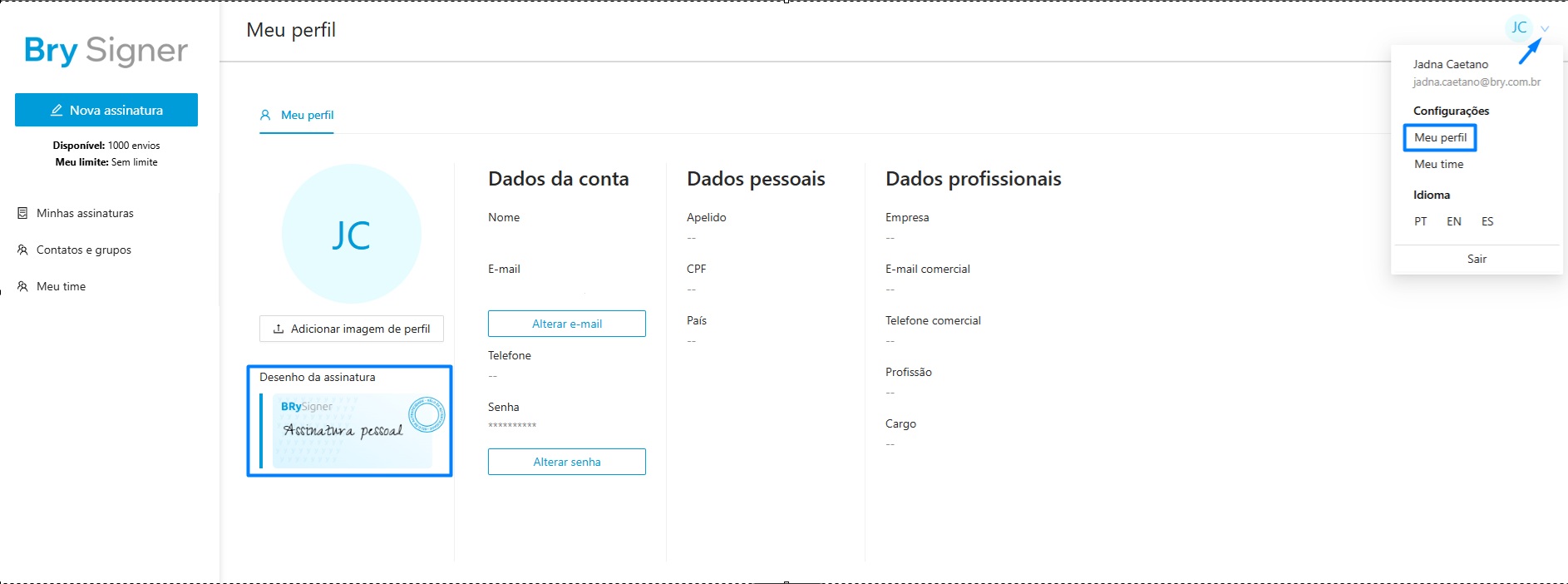
- No painel principal, clique no menu no canto superior direito (com as iniciais do seu nome) e selecione "Meu perfil".
- Na tela de perfil, você verá a opção "Desenho da assinatura".
- Ela exibe uma prévia da sua assinatura digital atual. Basta clicar nessa prévia para configurar ou atualizar a sua assinatura.
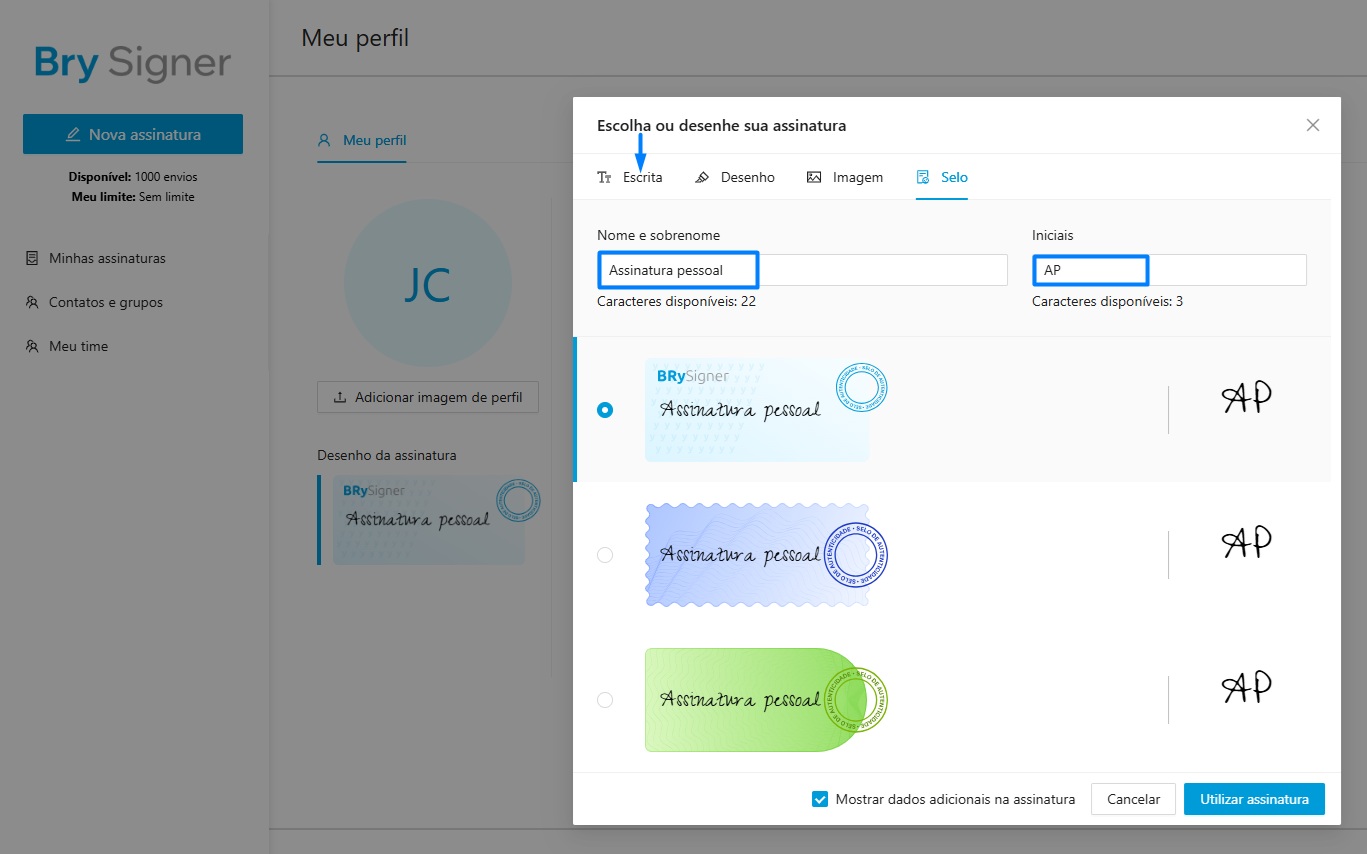
Em “Escrita” você pode editar seu nome, sobrenome e iniciais clicando e digitando nos campos indicados. Eles serão transcritos em uma tipografia que lembra uma assinatura manuscrita.
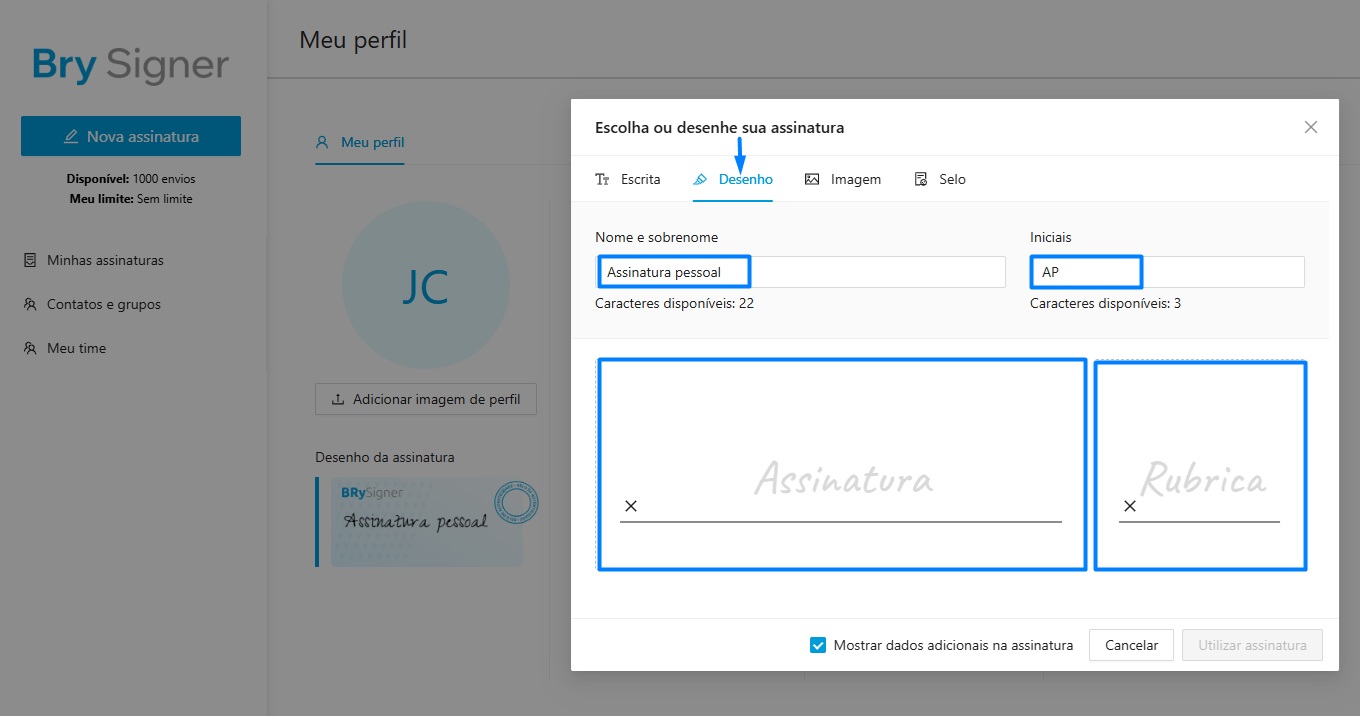
Em “Desenho” é possível desenhar a mão livre, tanto sua assinatura, quanto sua rubrica. Se não gostar, basta clicar em “Limpar” para refazer a assinatura. É importante também escrever seu nome e rubrica nos campos acima para identificação posterior.
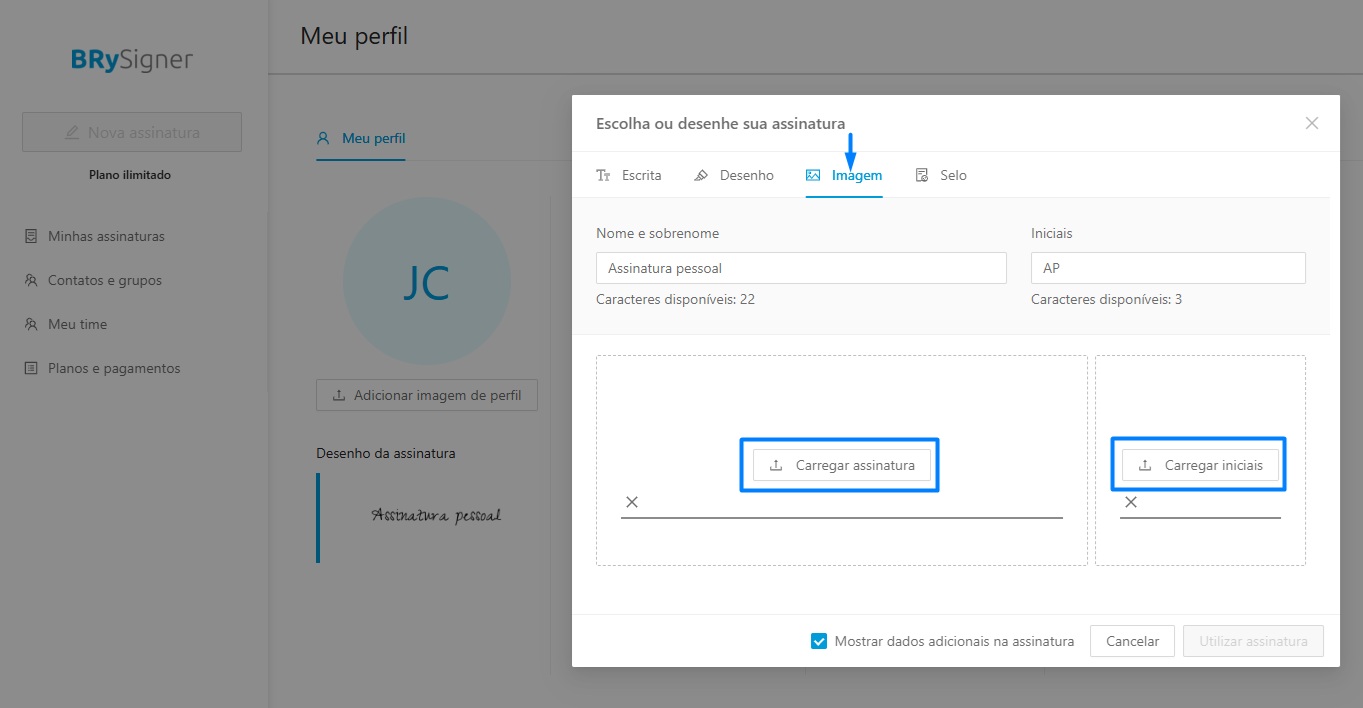
Imagem
Em “Imagem” é possível carregar uma imagem que você possua em seu dispositivo, tanto para a assinatura, quanto para a rubrica. Para alterar a imagem escolhida, basta clicar em “Trocar imagem” e escolher outra. Você pode aumentar ou diminuir o tamanho da imagem, rotacioná-la e posicioná-la. É importante também escrever seu nome e rubrica nos campos acima para identificação posterior.
Em “Selo” é possível escolher entre uma das opções de selo de autenticidade para acompanhar sua assinatura. O selo refere-se a um elemento adicional no documento assinado.
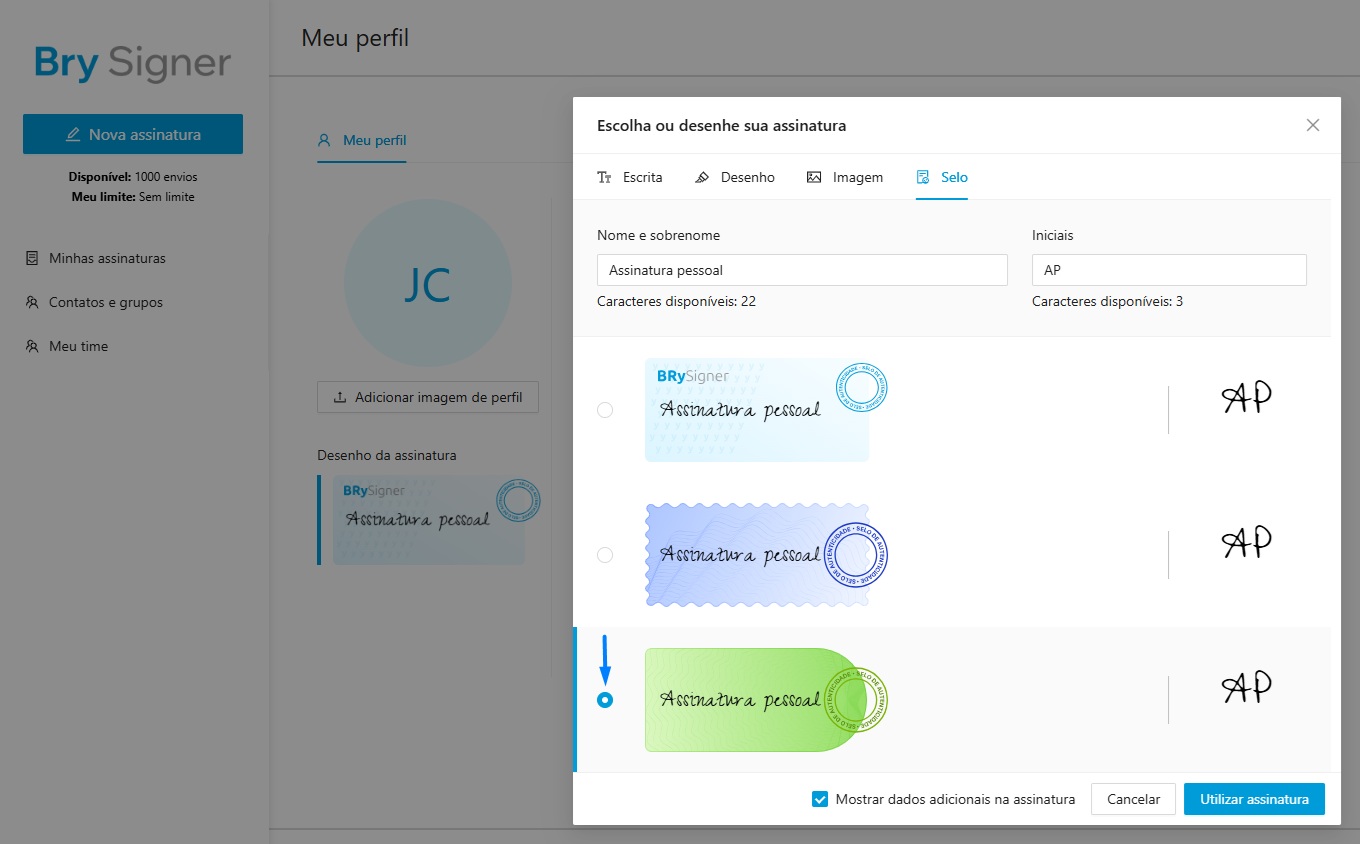
Para que suas alterações sejam salvas, basta clicar em “Utilizar assinatura”. Se desistir, é só clicar em “Cancelar”.
Para mais informações ou dúvidas, acione nossa equipe de suporte através do e-mail: atendimento@bry.com.br