Neste artigo você irá aprender como iniciar a assinatura de documentos através do aplicativo Bry Signer.
ALERTA: Após aprovação do revisor, o processo de assinatura não pode ser mais editado.
Através do Bry Signer você tem algumas possibilidades na hora de criar uma solicitação de assinatura. É possível assinar de forma individual ou solicitar a assinatura de outras pessoas. Neste artigo vamos apresentar todas as opções disponíveis:
- Clique no botão "Nova Assinatura" no Menu Lateral.
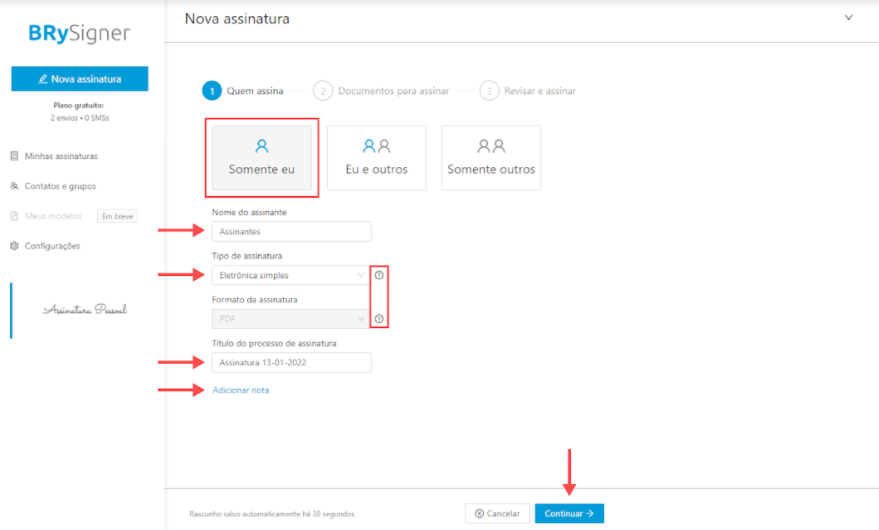
- Você será automaticamente direcionado para a tela de início da solicitação de assinatura. Para iniciar, clique na opção “Somente eu”.
- Em seguida, preencha os campos com o “Nome do assinante”, “Tipo de assinatura”, “Formato de assinatura” e "Título do processo de assinatura”. É possível também, caso deseje, “Adicionar nota”.
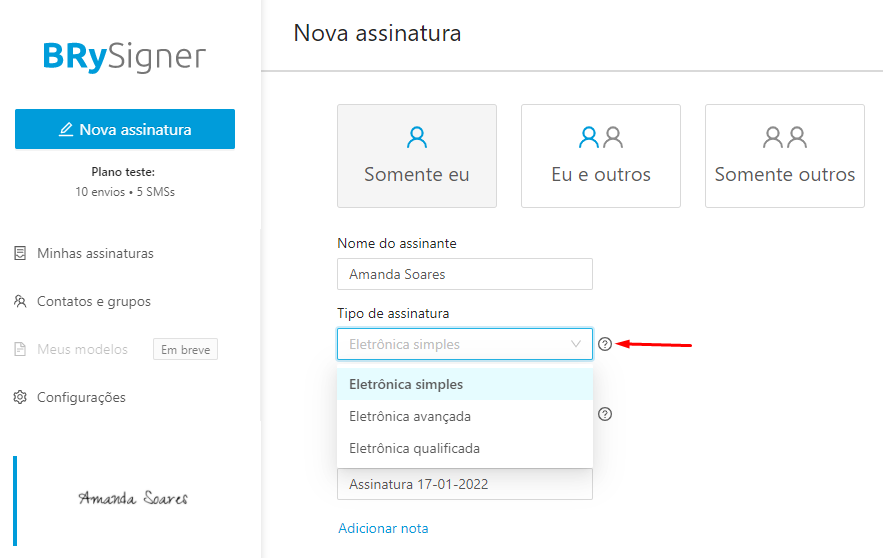
- Em "Tipo de Assinatura" você encontra as opções: Eletrônica simples, Eletrônica avançada e Eletrônica qualificada. Para saber as diferenças entre cada uma delas, clique no botão “?”.
- Em "Formato de Assinatura" você encontra as opções: PDF, CMS e CAdES ADRT. Para saber as diferenças entre cada um dos formatos, clique no botão “?”.
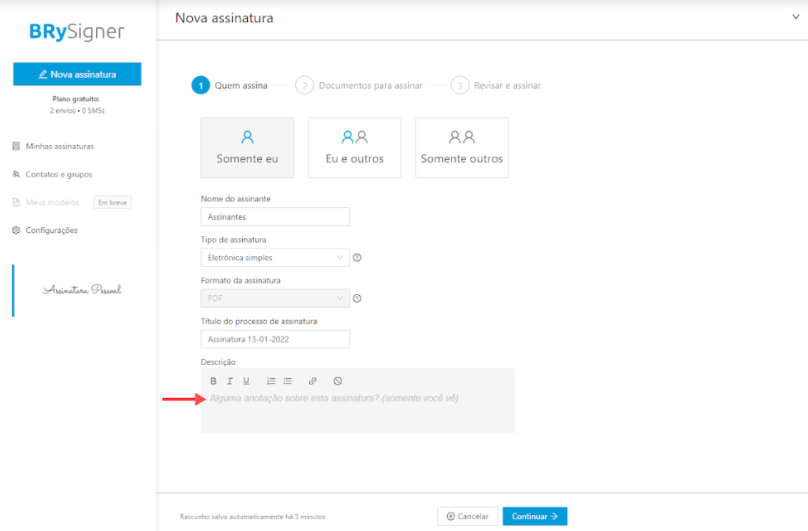
Obs: Por enquanto somente a opção PDF está disponível. - Para adicionar informações adicionais sobre a solicitação de assinatura criada, basta clicar em "Adicionar nota" e preencher o texto desejado no campo "Descrição". Neste espaço é possível editar seu texto com ferramentas como negrito, itálico e outras.
- Assim que concluir essa etapa, clique em “Continuar”.
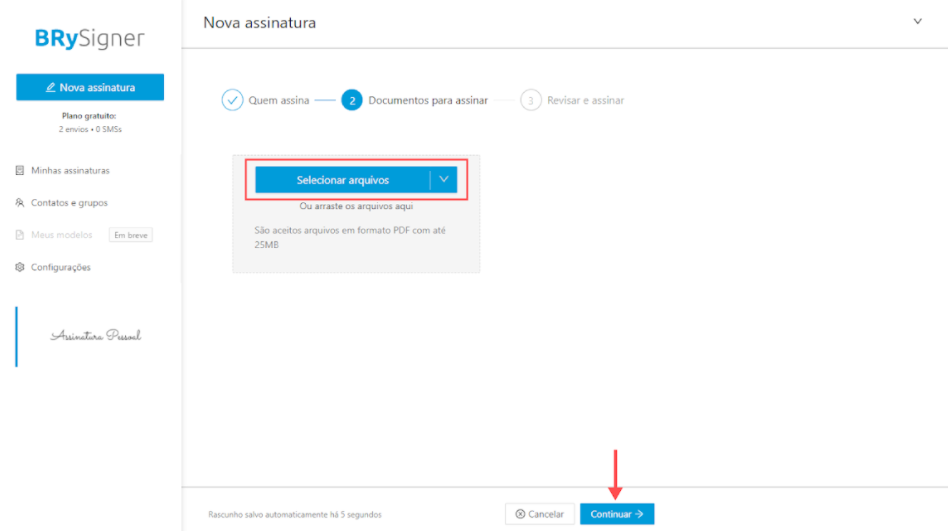
- Na sequência, você deve selecionar o arquivo que será assinado, clicando no botão "Selecionar arquivos" ou o arrastando diretamente ao campo indicado. Para prosseguir, clique em “Continuar”.
💡 Fique atento: só serão aceitos arquivos em formato PDF e com tamanho máximo de 25MB.
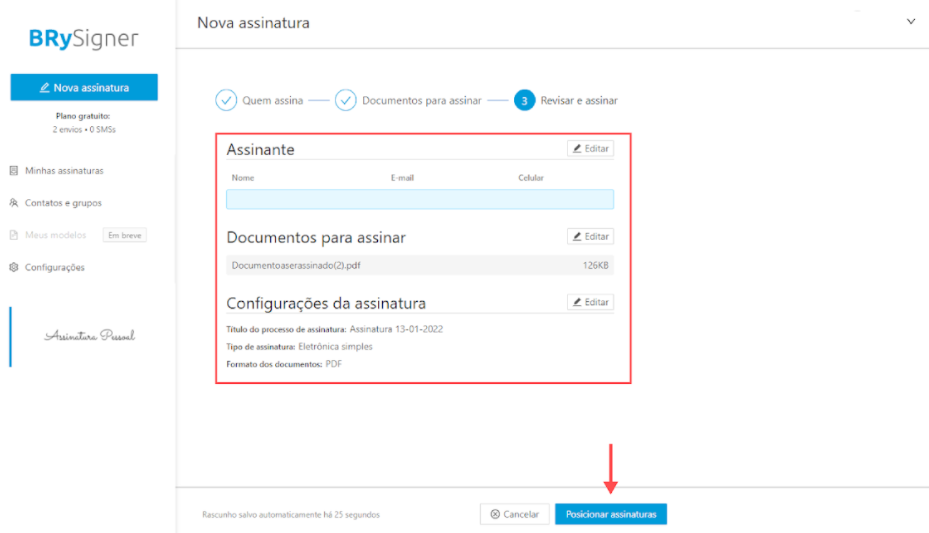
- Agora você deve revisar todas as informações da solicitação de assinatura. Caso necessário, clique no botão “Editar” ao lado da informação que precisa ser ajustada. Em seguida, clique em “Posicionar assinaturas” para continuar.
- Você será automaticamente redirecionado para a página de posicionamento das assinaturas.
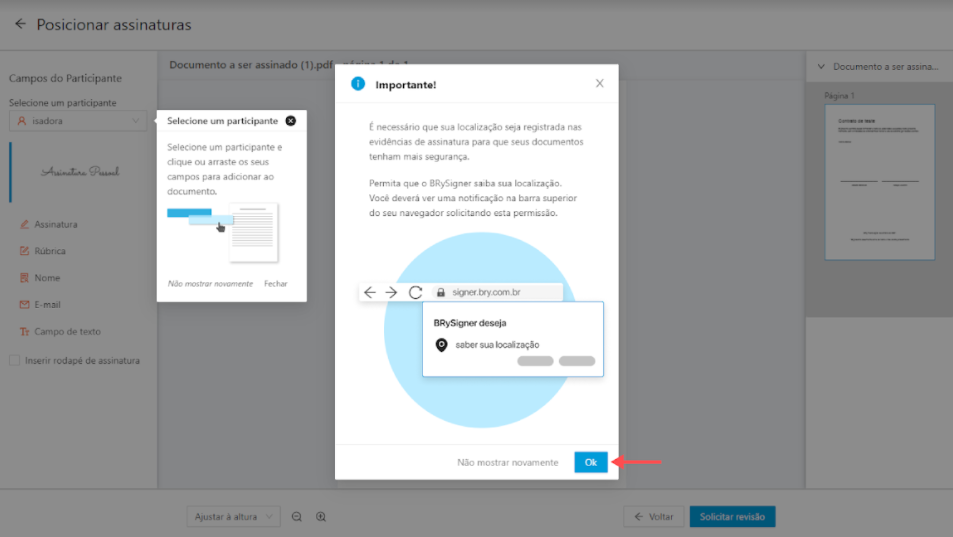
- Para que o processo possua mais segurança, é necessário que sua localização seja registrada nas evidências da assinatura. Para isso, basta seguir os passos indicados na mensagem apresentada e depois clicar em “OK”.
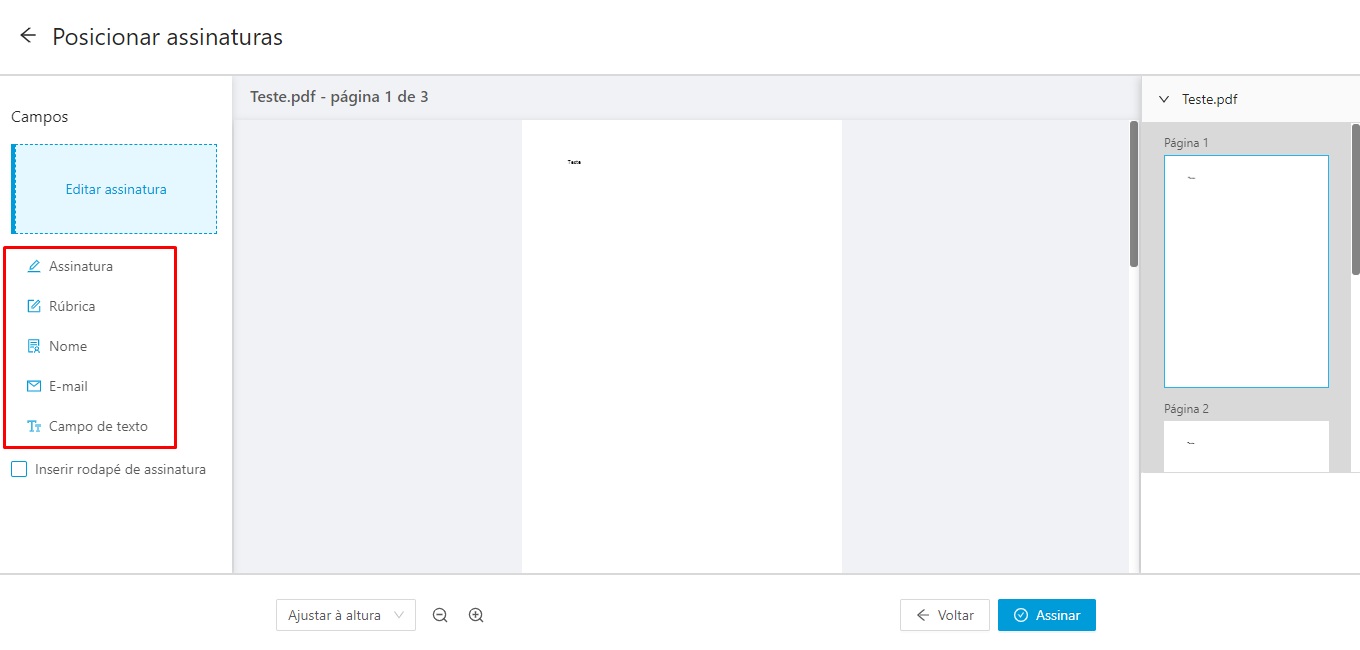
Posicione a assinatura clicando e arrastando para o local desejado.
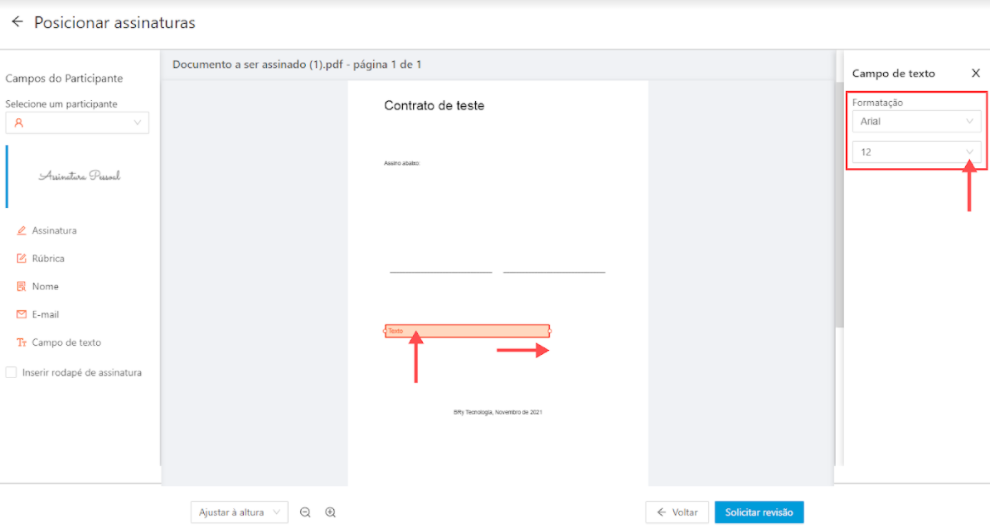
Você pode também, se desejar, adicionar rubrica, nome, e-mail e campo de texto, e posicioná-los da mesma forma.
- Para editar e preencher as opções "Nome”, “E-mail” e “Campo de texto”, basta clicar duas vezes em cima dos respectivos elementos e digitar o que deseja. É possível também alterar o tamanho e formatação dessas informações.
- Observe que você pode posicionar os elementos disponíveis em mais de um lugar no documento. Por exemplo, se o seu documento possuir três páginas e for necessária o registro da assinatura em cada uma delas.
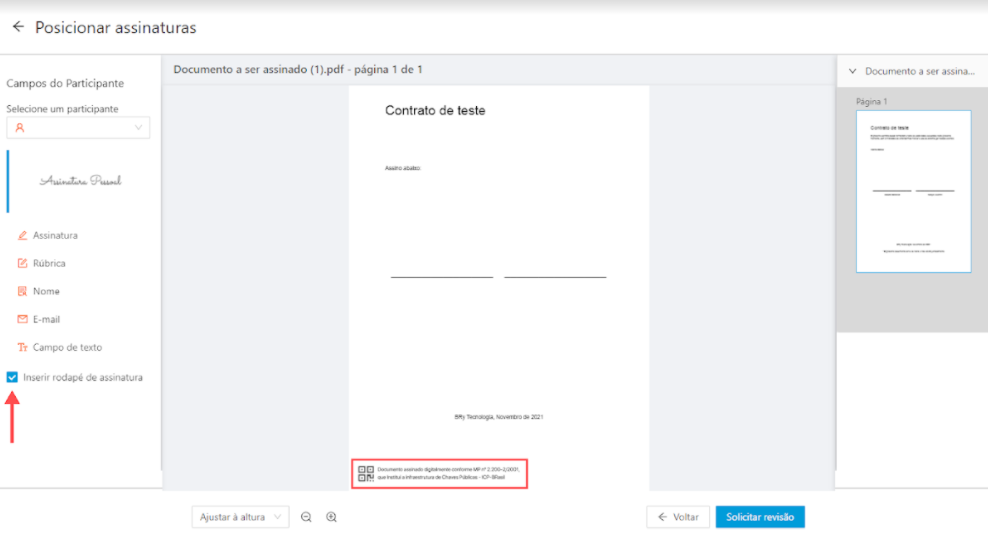
- É possível também “Inserir rodapé de assinatura”, selecionando o checkbox ao lado.
Caso deseje, você pode editar sua assinatura. Para mais detalhes sobre essa operação, recomendamos que acesse o artigo Editar assinatura.
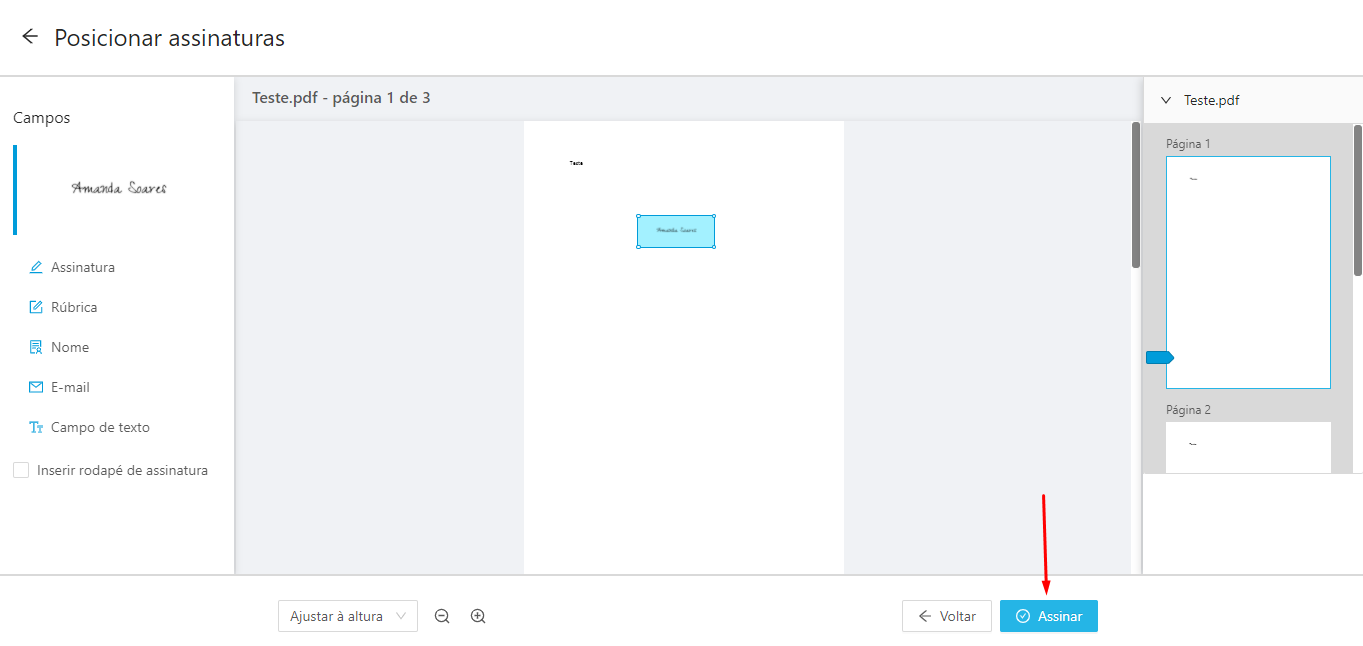
Concluída essa etapa, clique em “Assinar”, no canto direito da barra inferior.
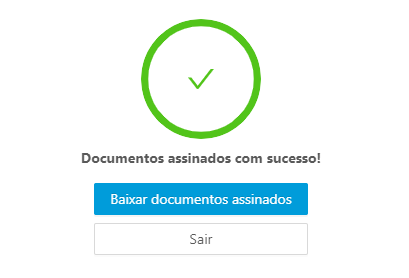
- Será apresentada uma mensagem informando que o documento foi assinado com sucesso. Você pode realizar o download dos documentos, clicando em “Baixar documentos assinados”. Assim que finalizar, basta clicar em “Sair”.
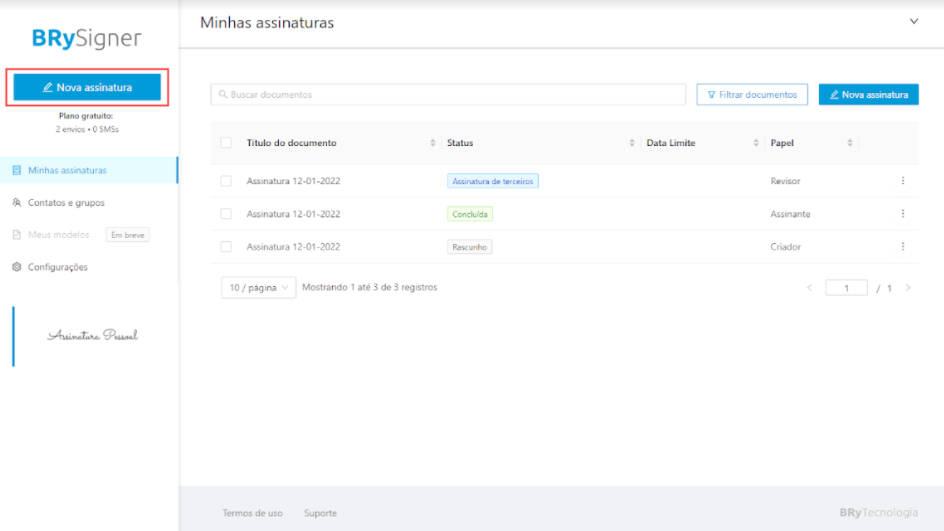
- Clique no botão "Nova Assinatura" no Menu Lateral.
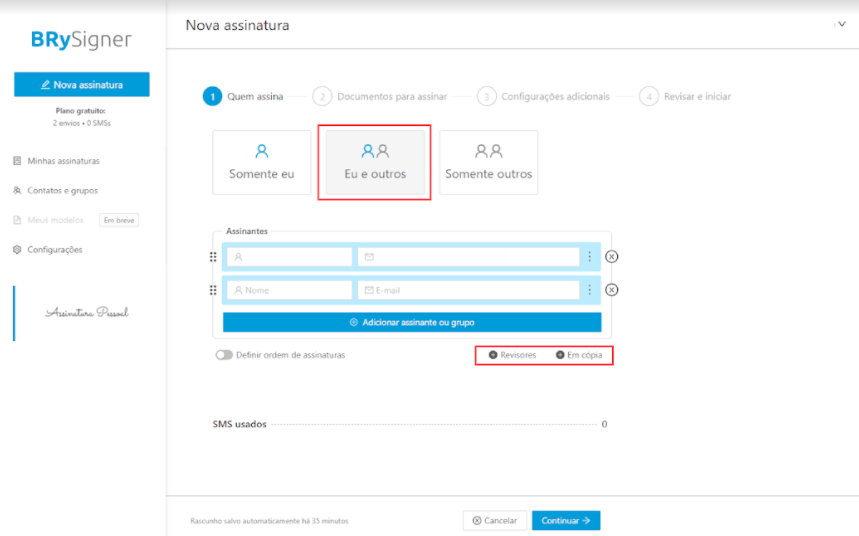
- Você será automaticamente direcionado para a tela de início da solicitação de assinatura. Para iniciar, clique na opção “Eu e outros”.
- Em seguida preencha os campos com o “Nome do assinante”, “Tipo de assinatura”, “Formato de assinatura” e "Título do processo de assinatura”. É possível também, caso deseje, “Adicionar nota”.
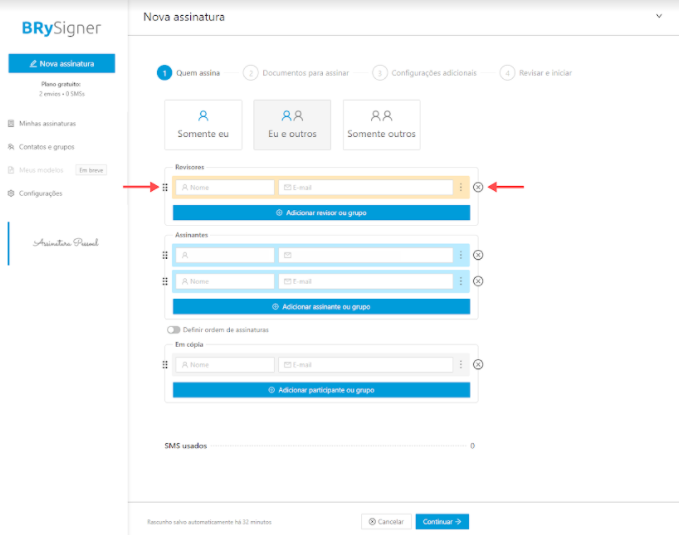
- Preencha os campos com nome e e-mail dos participantes (nesta opção os seus dados farão parte da processo de assinatura automaticamente). Você pode adicionar:
Assinantes: Preencha os campos com nome e sobrenome do assinante. Para adicionar mais participantes, basta clicar em “Adicionar assinante ou grupo” e preencher os campos.
Revisores: Para adicionar revisores clique em “+ Revisores” e preencha os campos com nome e sobrenome do revisor. Para adicionar mais revisores, basta clicar em “Adicionar revisor ou grupo” e preencher os campos.
Em cópia: Para copiar participantes clique em “+ Em cópia” e preencha os campos com nome e sobrenome do participante. Para adicionar mais participantes, basta clicar em “Adicionar participante ou grupo” e preencher os campos. - Para remover participantes, basta clicar no ícone “x” ao lado do participante que deseja remover.
- É possível alterar a ordem ou papel do participante. Para isso, basta segurar o botão ao lado esquerdo de cada nome e arrastá-lo ao local desejado.
- Clicando em “Mais opções”, representado pelo ícone
, serão apresentadas as opções:
Configurações: Permite alterar as configurações do assinante, como: tipo de assinatura e autenticação de acesso aos documentos. - Uma vez que todos os participantes tenham sido adicionados, clique em “Continuar” para prosseguir.
- Na sequência, você deve selecionar o arquivo que será assinado, clicando no botão "Selecionar arquivos" ou o arrastando diretamente ao campo indicado. Para prosseguir, clique em “Continuar”.
💡 Fique atento: só serão aceitos arquivos em formato PDF e com tamanho máximo de 25MB.
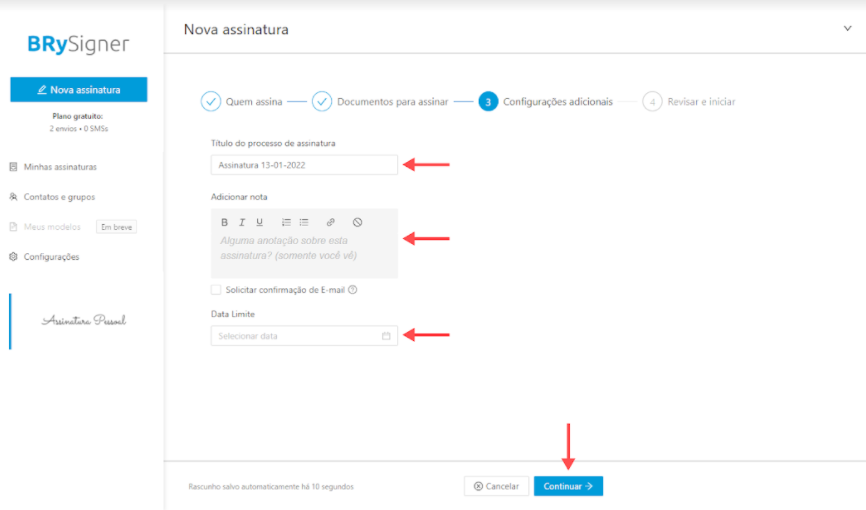
- Na próxima etapa, você definirá as configurações adicionais, como: Título do processo de assinatura; Adicionar nota; Solicitar confirmação de e-mail; e Data limite. Em seguida, basta clicar em “Continuar”.
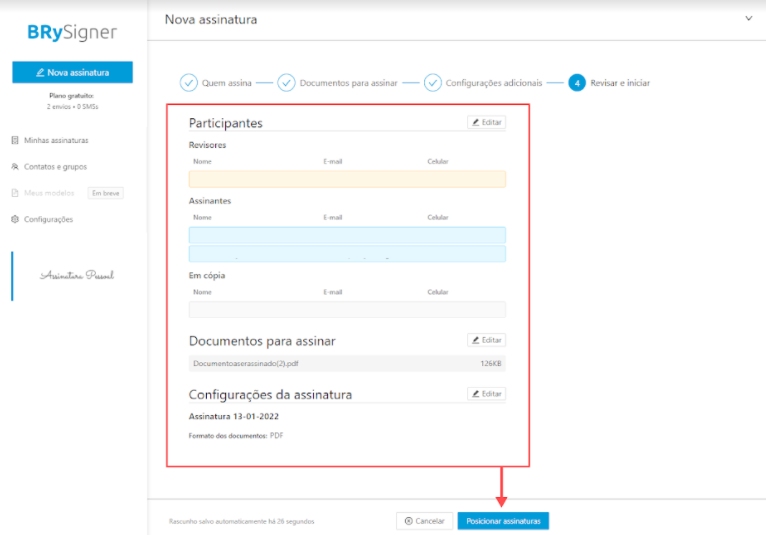
- Agora você deve revisar todas as informações da solicitação de assinatura. Caso precise, clique no botão “Editar” ao lado da informação que precisa ser ajustada. Em seguida, clique em “Posicionar assinaturas” para continuar.
- Você será automaticamente redirecionado para a página de posicionamento das assinaturas.
- Para que o processo possua mais segurança, é necessário que sua localização seja registrada nas evidências da assinatura. Para isso, basta seguir os passos indicados na mensagem apresentada e depois clicar em “OK”.
Posicione a assinatura clicando e arrastando para o local desejado.
Você pode também, se quiser, adicionar rubrica, nome, e-mail e campo de texto, e posicioná-los da mesma forma.
- Para editar e preencher as opções "Nome”, “E-mail” e “Campo de texto”, basta clicar duas vezes em cima dos respectivos elementos e digitar o que deseja. É possível também alterar o tamanho e formatação dessas informações.
- Observe que você pode posicionar os elementos disponíveis em mais de um lugar no documento. Por exemplo, se o seu documento tiver três páginas e for necessária o registro da assinatura em cada uma delas.
- É possível também “Inserir rodapé de assinatura”, selecionando o checkbox ao lado.
Caso deseje, você pode editar sua assinatura. Para mais detalhes sobre essa operação, recomendamos que acesse o artigo Editar assinatura.
Concluindo essa etapa, clique em “Aprovar”, no canto direito da barra inferior.
Será apresentada uma mensagem informando que o documento foi aprovado com sucesso. Com isso, as solicitações serão enviadas aos participantes.
Clique em "Sair" para retornar à tela inicial.
- Clique no botão "Nova Assinatura" no Menu Lateral.
- Você será automaticamente direcionado para a tela de início da solicitação de assinatura. Para iniciar, clique na opção “Somente outros”.
- Para os próximos passos, siga as instruções descritas no tópico Eu e outros.
Para mais informações ou dúvidas, acione nossa equipe de suporte através do e-mail: atendimento@bry.com.br