Neste artigo você irá aprender como gerenciar contatos e grupos no aplicativo Bry Signer.
Em "Contatos e grupos", você gerencia sua lista de contatos e grupos para facilitar e tornar mais prático o envio de solicitações de assinatura.
Contatos
Criar contato
💡 Clique aqui para acessar nossa playlist com os demais vídeos tutoriais do aplicativo
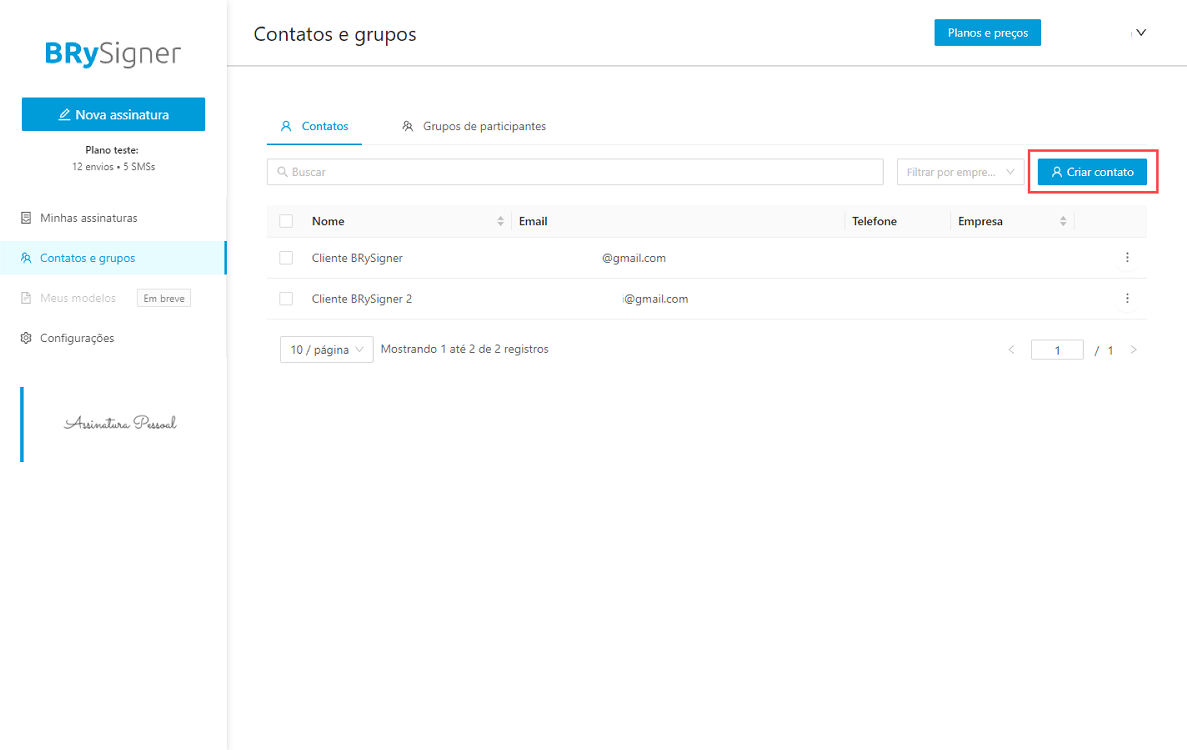
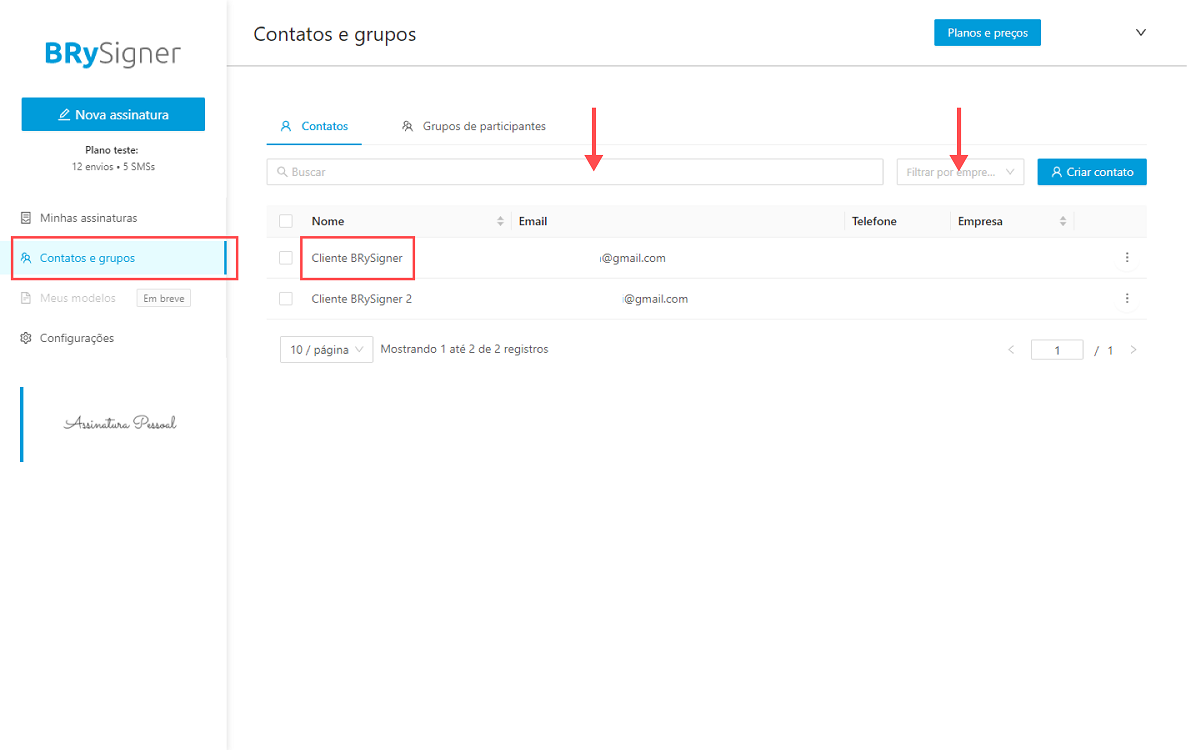
- Para adicionar um novo contato, clique em “Criar contato”.
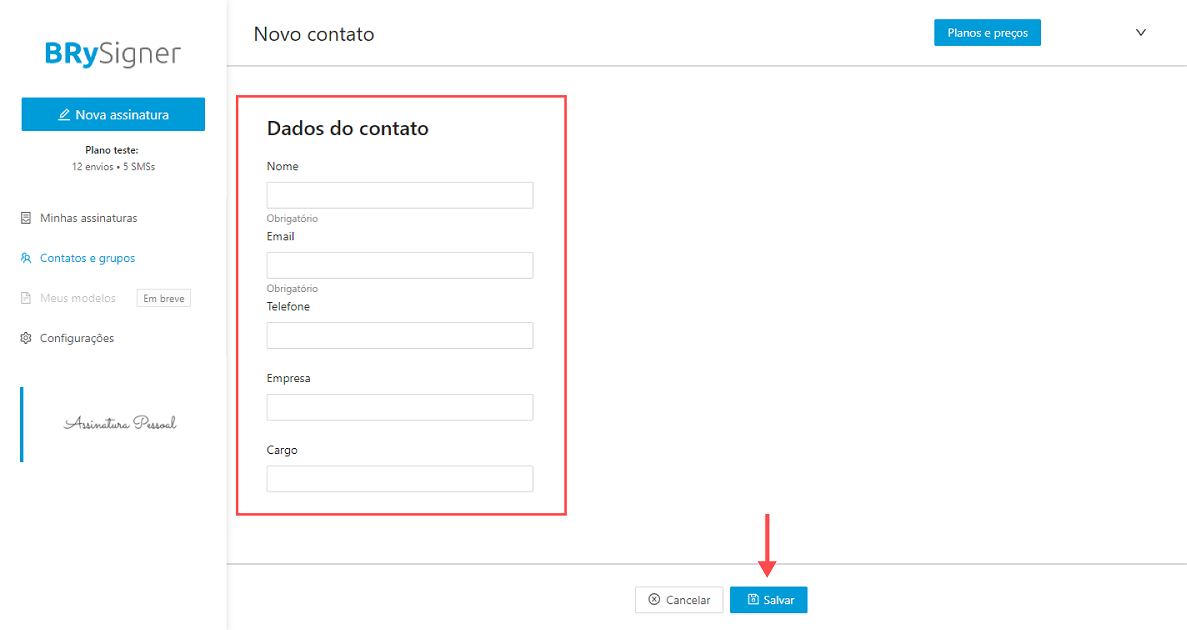
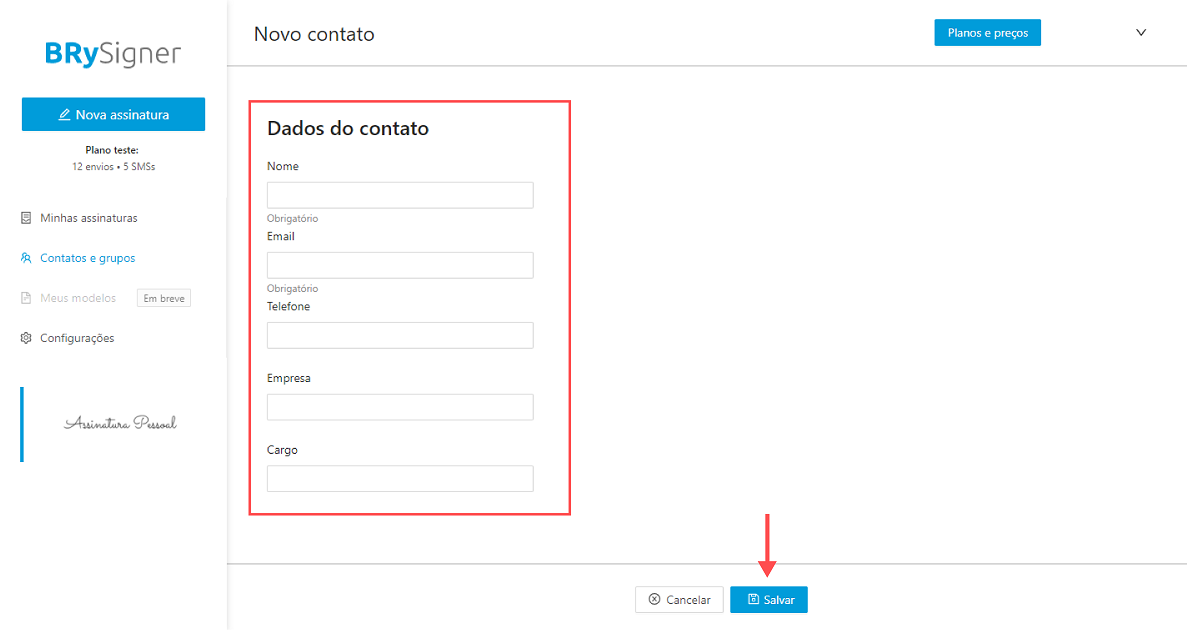
- Informe os dados do contato nos campos indicados e clique em “Salvar”.
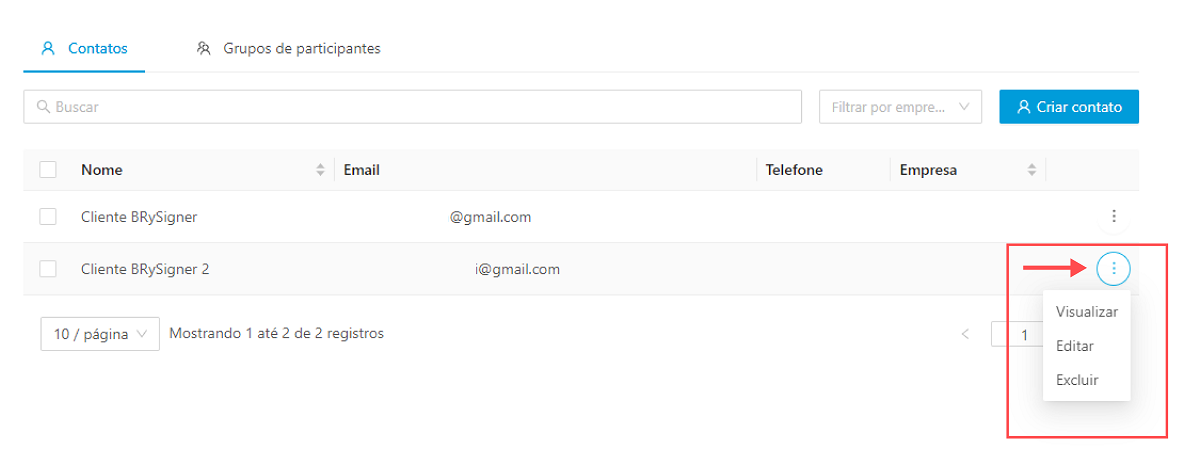
- De volta a aba “Contatos”, é possível visualizar, editar ou excluir as informações dos contatos cadastrados. Para isso, basta clicar em "Mais opções" e selecionar a opção desejada.
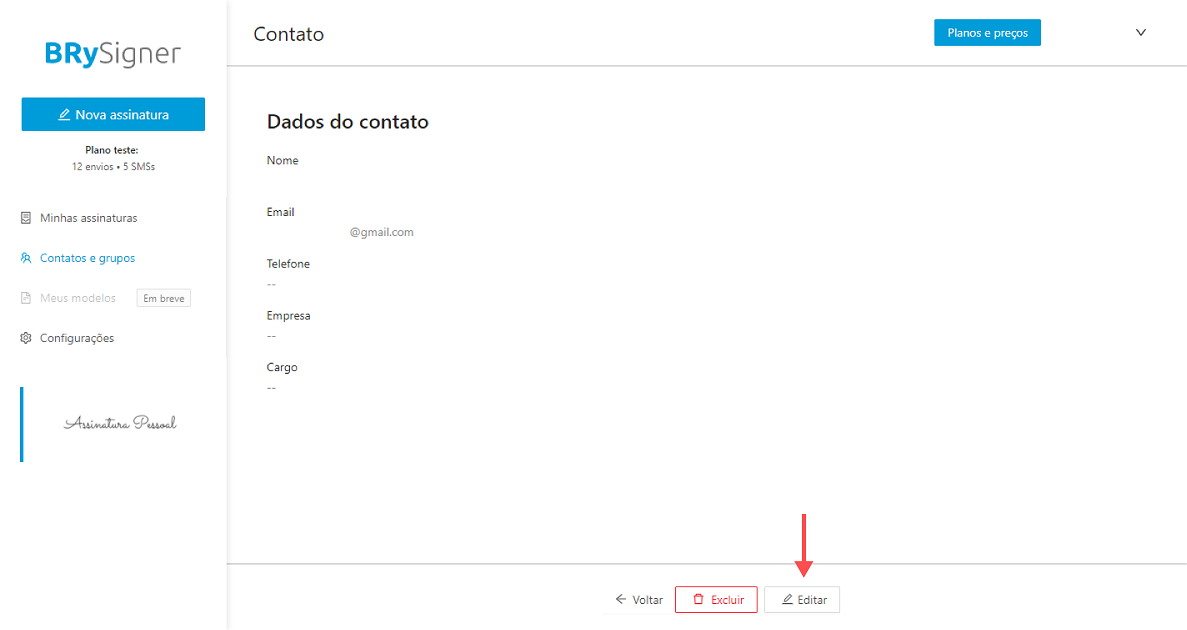
- Ao clicar no nome do contato, você será direcionado para uma página onde serão apresentadas as informações do mesmo. Para alterar essas informações, clique em “Editar”.
- Em seguida serão apresentados os campos “Nome”, “E-mail”, “Telefone”, “Empresa” e “Cargo”. Para editá-los, clique nos locais indicados e digite as informações. Concluindo o procedimento, clique em “Salvar”.
- Para “Buscar” um contato, basta clicar no campo indicado e digitar o que procura.
- É possível também clicar em “Filtrar por empresa” e digitar as informações necessárias no campo destinado, para refinar ainda mais sua busca. Todos os elementos que contiverem as informações fornecidas serão apresentados.
Grupos
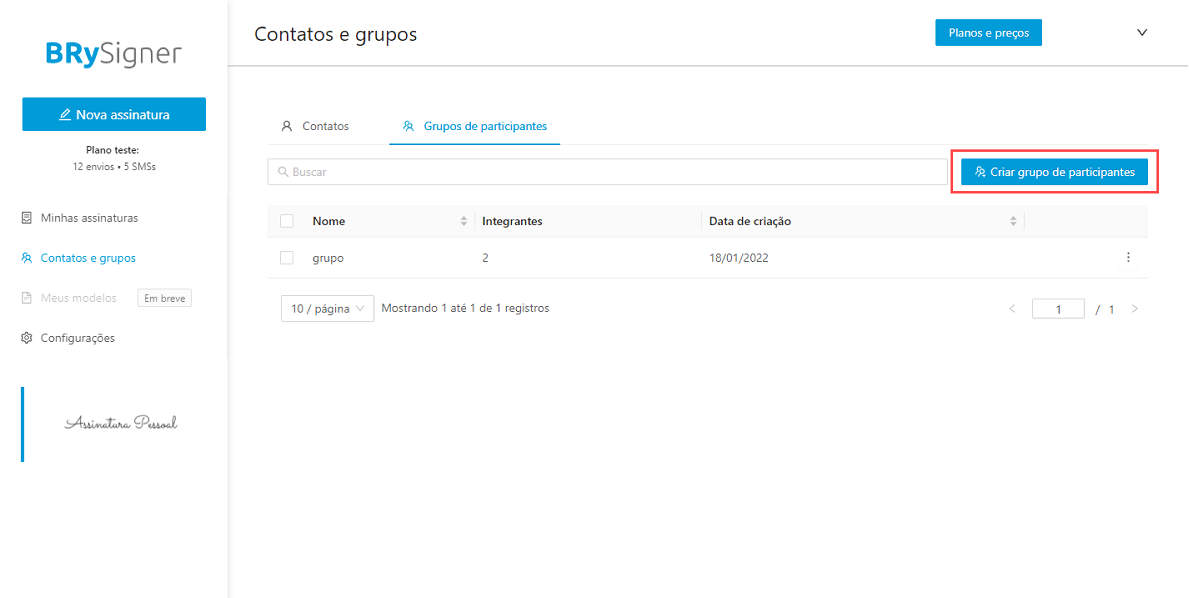
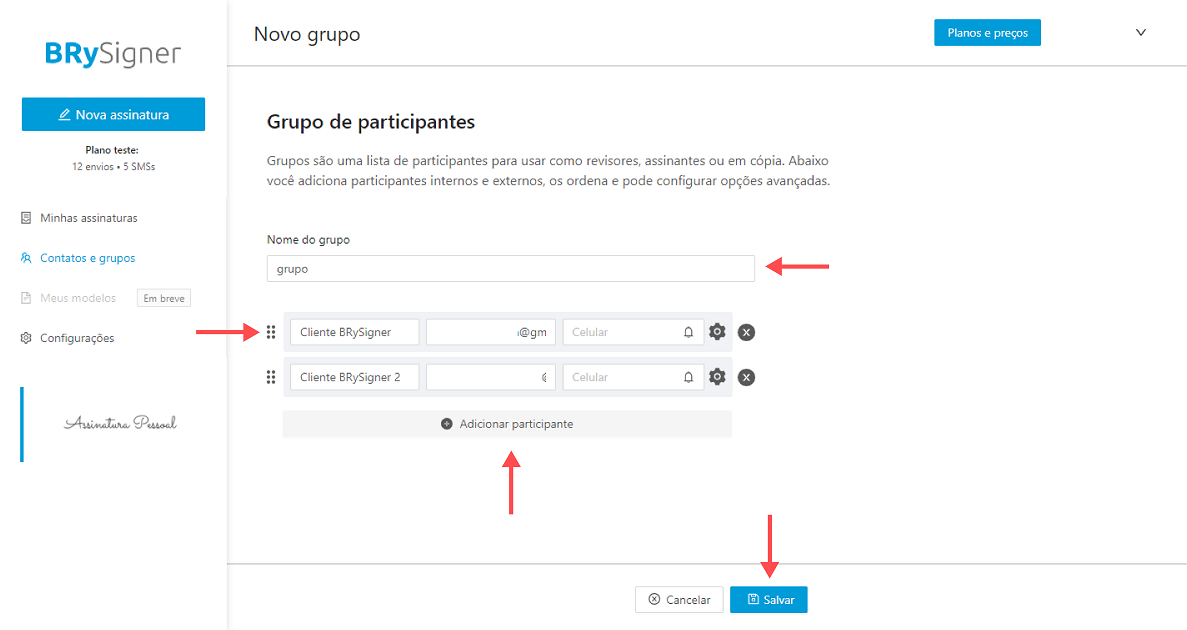
- Para adicionar um novo grupo, clique em “Criar grupo de participantes".
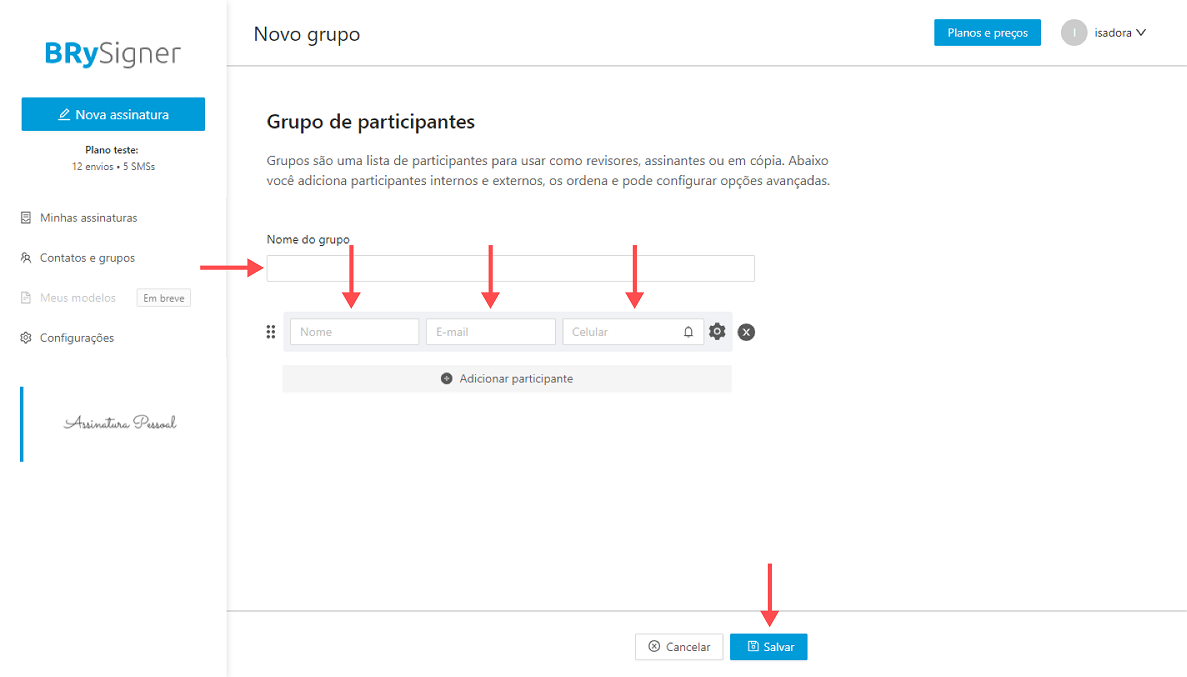
- Em seguida, preencha o nome do grupo e os dados de cada participante (nome, e-mail e telefone). Para adicionar mais participantes ao grupo, clique em “Adicionar participante”.
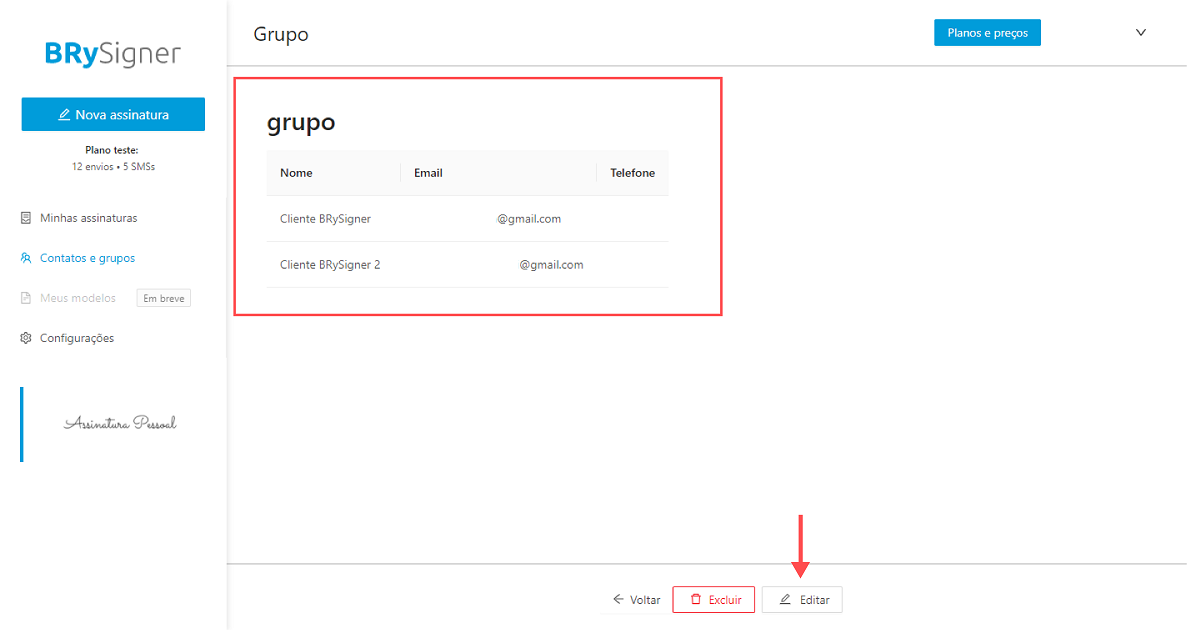
- Localize o grupo que deseja alterar informações e clique no botão "Editar".
- Para alterar o nome do grupo, clique e digite as informações no espaço indicado.
- É possível também editar os dados de cada elemento do grupo e adicionar participantes.
- Depois de efetuar as alterações, clique em “Salvar”.
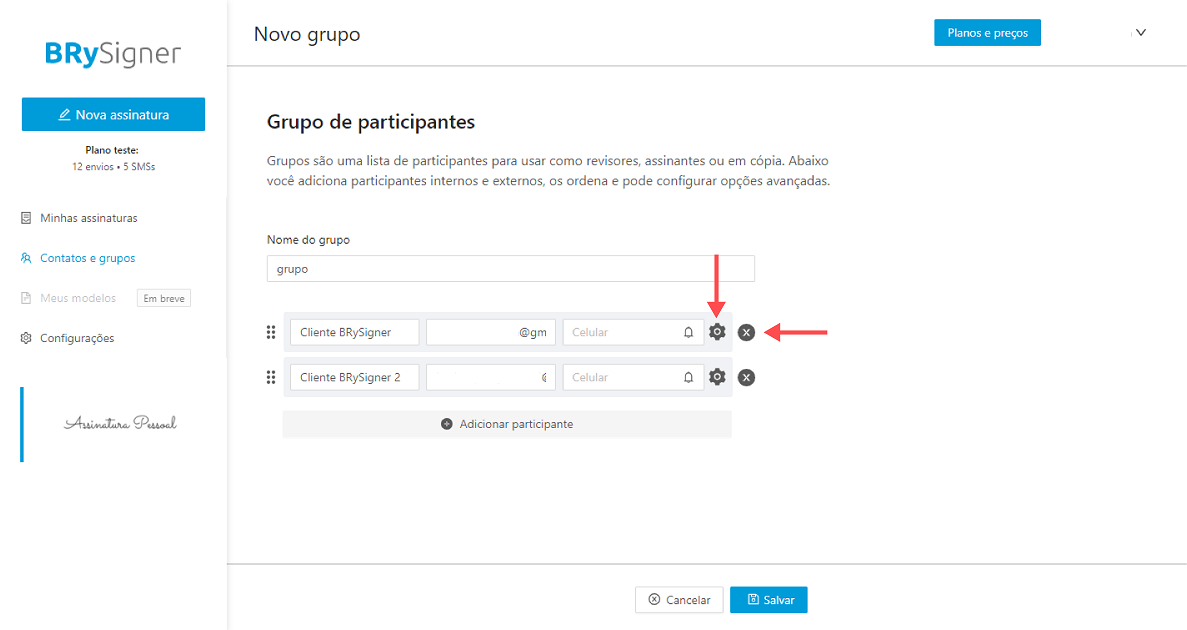
- O último botão presente ao lado de cada participante, permite que você o remova do grupo. Para isso, basta clicar no ícone "x".
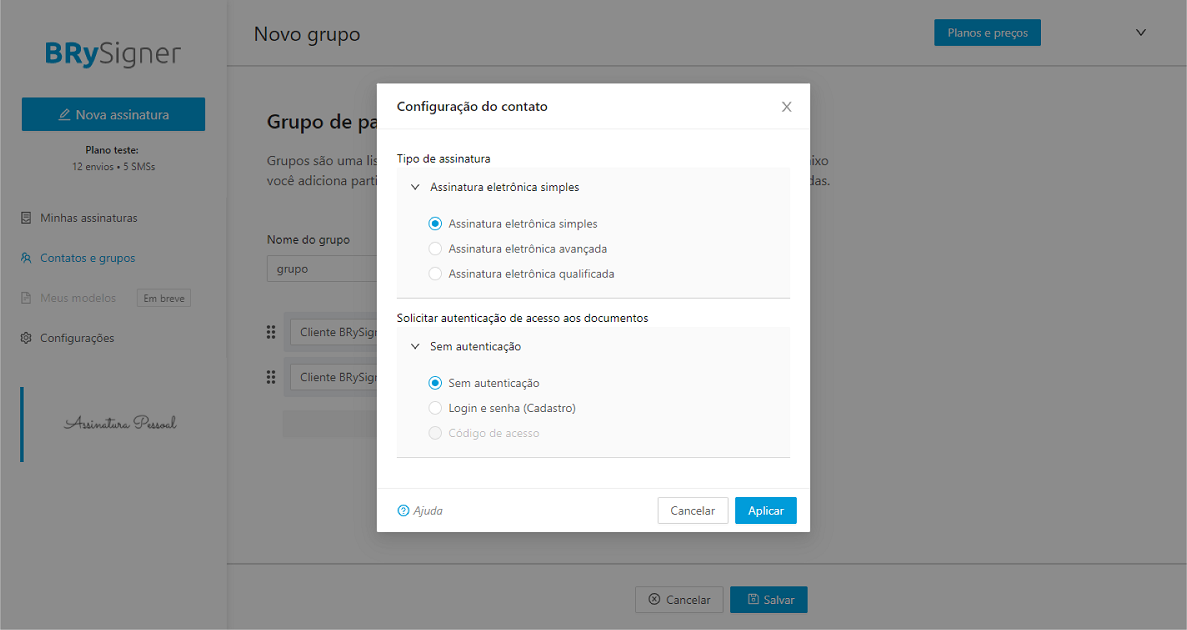
- Além disso, no botão “Configurações”, é possível editar as configurações do contato (para saber mais sobre as configurações, clique em “Ajuda”).
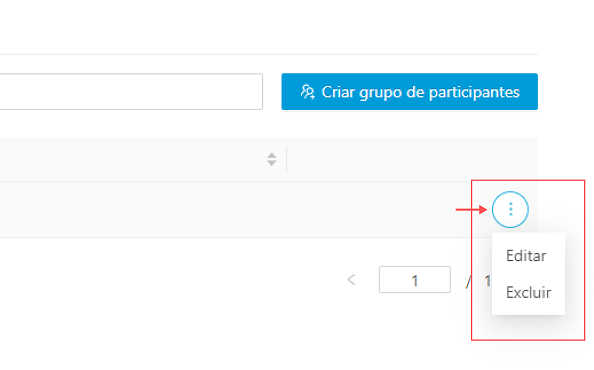
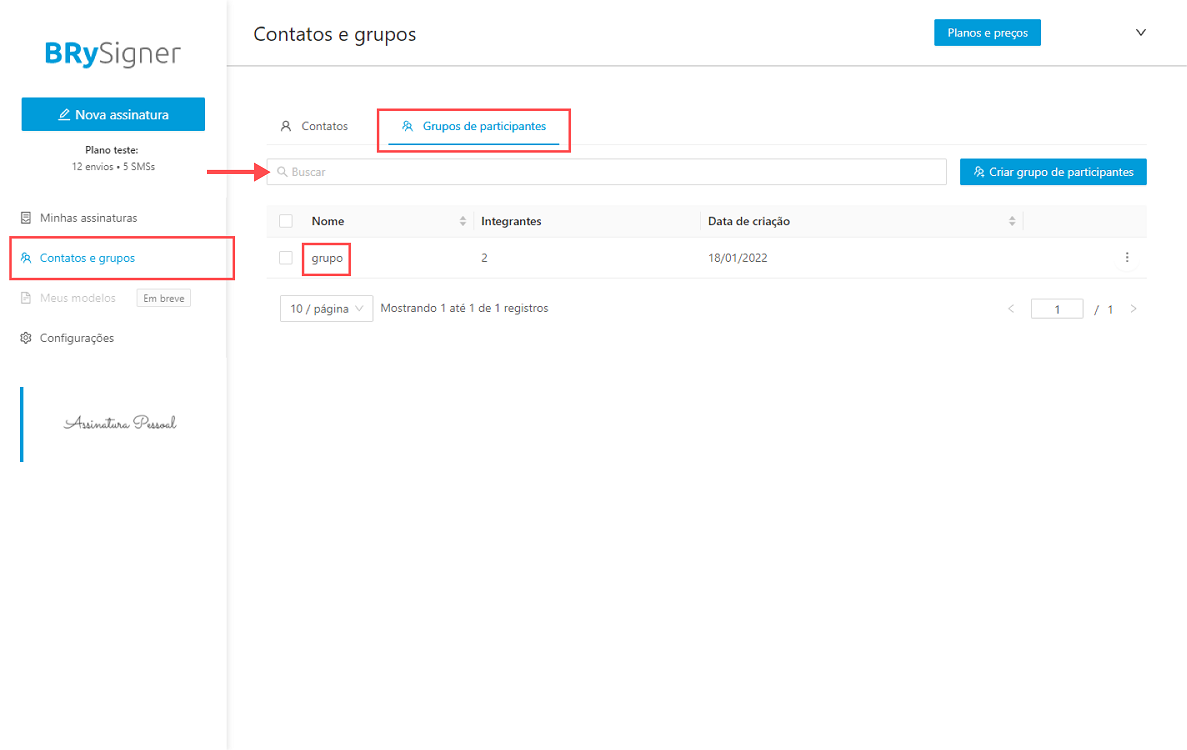
- Na lista principal de grupos, é possível também editar e excluir grupos. Para isso, basta clicar em “Mais opções”, no canto direito da linha de cada grupo.
- Para “Buscar” um grupo, basta clicar no campo indicado e digitar o que procura.
- Se você clicar no nome do grupo, será direcionado para uma página onde serão apresentadas as informações do mesmo.
Para mais informações ou dúvidas, acione nossa equipe de suporte através do e-mail: atendimento@bry.com.br