Mesmo para quem já havia configurado a raiz brasileira como confiável no Adobe Reader ou para quem configurou o Adobe Reader para confiar nas cadeias do Windows (tendo a AC-Raiz ICP-Brasil presente), terá os documentos assinados com certificados A1 exibidos como inválidos, pois a validação com a cadeia de confiança da Adobe (AATL) sobrepõe qualquer configuração realizada anteriormente.
No caso de uma nova Autoridade Certificadora ser homologada pelo ITI, existe a possibilidade do software invalidar todas as assinaturas feitas por certificados emitidos pela nova AC, caso a política de certificação não esteja na lista de restrições de políticas previamente criada. O problema só seria corrigido após uma nova atualização da cadeia de confiança da Adobe.
Vale destacar que qualquer medida individual para contornar esta validação terá efeito apenas local, na conta do usuário.
Para realizar a configuração das restrições de política, favor realizar os procedimentos abaixo:
- Abra o documento assinado no Adobe Reader.
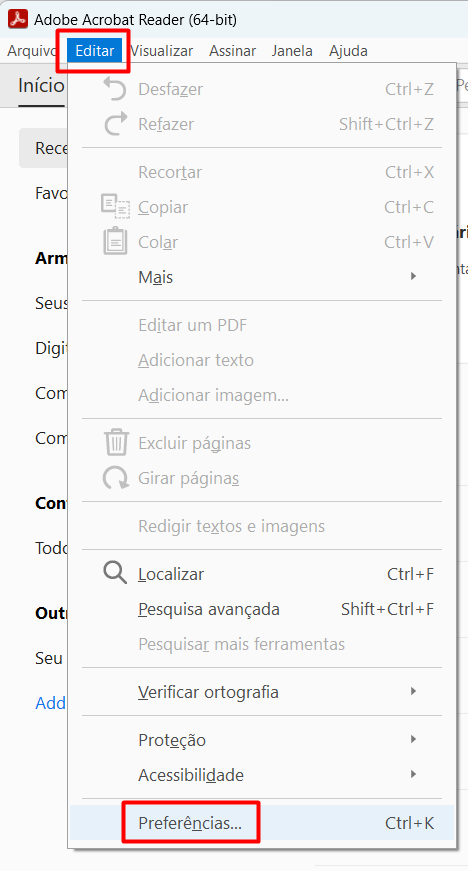
- Acesse as opções "Editar > Preferências" presentes no menu superior esquerdo.
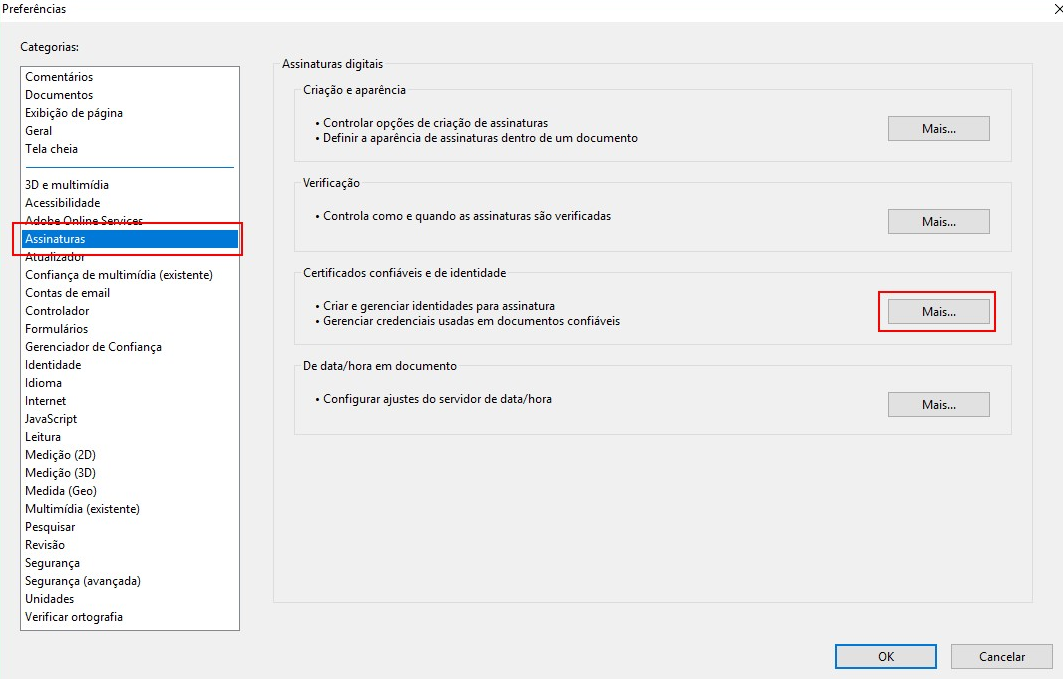
- Clique na categoria "Assinaturas" e posteriormente no botão "Mais" da opção "Certificados confiáveis e de identidade".
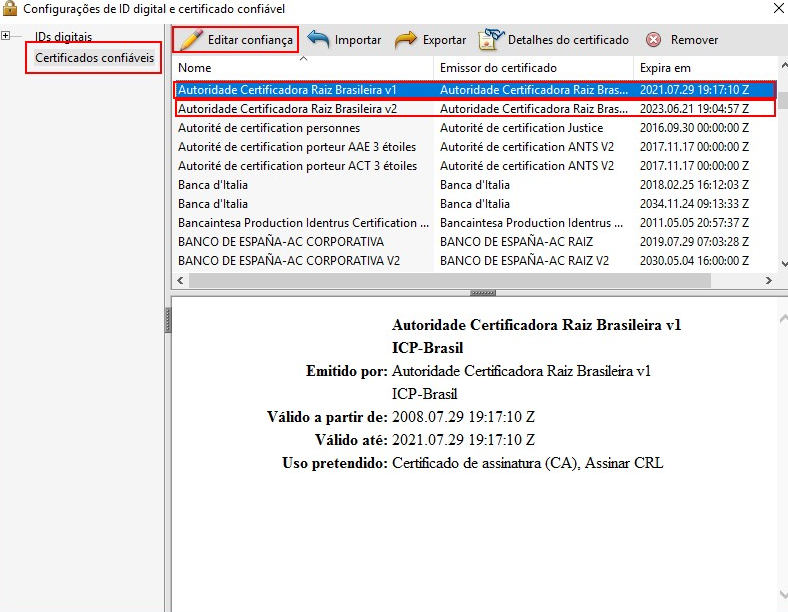
- Selecione individualmente cada um dos certificados da Autoridade Certificadora Raiz Brasileira (por exemplo: Autoridade Certificadora Raiz Brasileira v1) e clique em "Editar confiança", representado pelo ícone
.
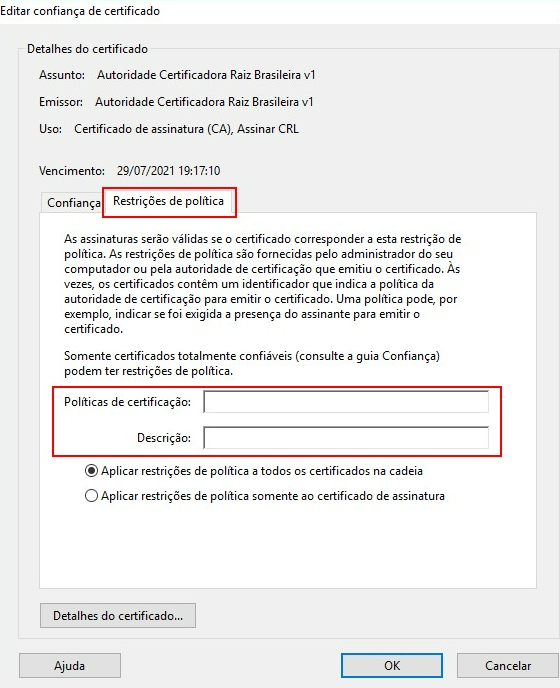
- Acesse a aba "Restrições de política" e apague os dados preenchidos nos campos "Políticas de certificação” e “Descrição”.
- Salve as alterações realizadas e na sequência, efetue uma nova validação do documento assinado.
Para mais informações ou dúvidas, acione nossa equipe de suporte através do e-mail: atendimento@bry.com.br