Para personalizar template em coletas de assinaturas, siga as instruções abaixo.
Acesse o site: cloud.bry.com.br
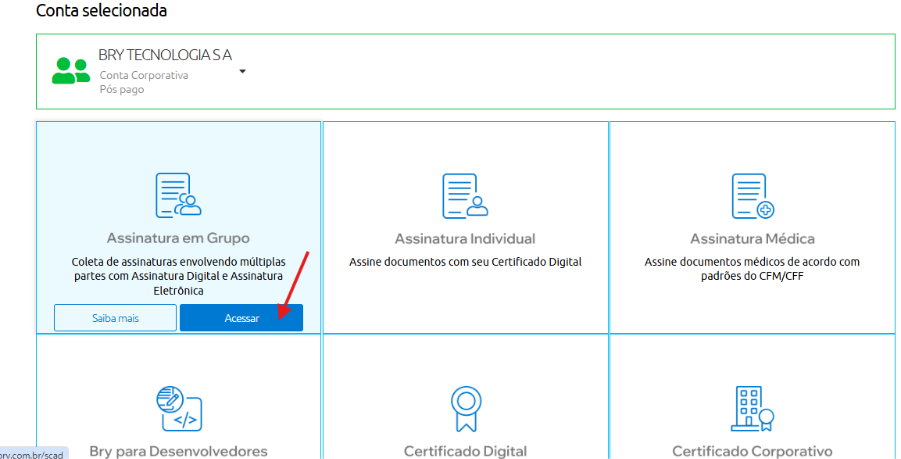
Diretamente pela conta jurídica, acesse a opção: ‘Assinatura em Grupo’ e selecione ‘Acessar’:
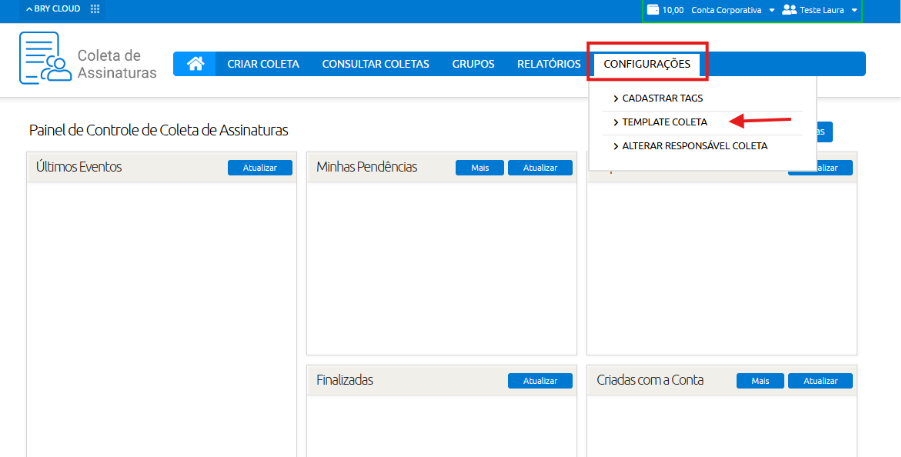
Dentro do painel de controle de coleta de assinaturas, você deve selecionar a opção de “Configurações” e clicar em “Template coleta”:
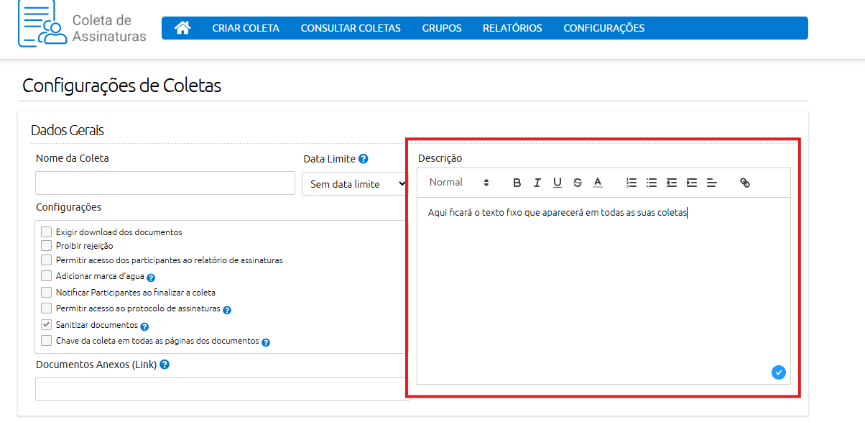
No campo ‘Descrição’, insira a mensagem que deseja exibir em todas as próximas coletas criadas por meio de contas vinculadas à pessoa jurídica:
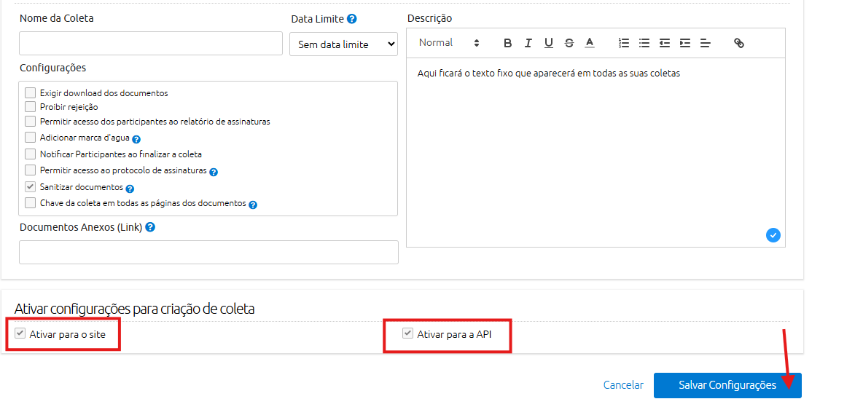
Com a descrição preenchida, você deve ativar as configurações para criações das coletas. Você deverá selecionar a opção “ativar para o site” e se necessário, a opção “ativar para API”.
Por fim, salve as configurações:
Uma mensagem confirmando as alterações de template, será exibida para você.
Para enviar uma coleta utilizando o novo template, clique em “criar coleta”:
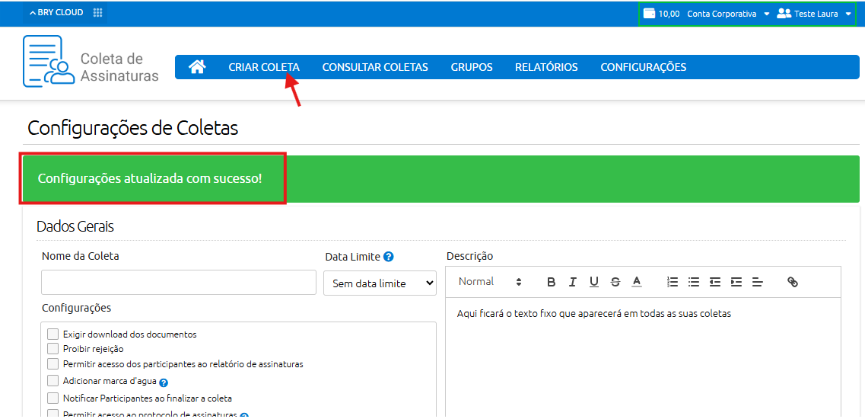
O campo “descrição” estará preenchido com a mensagem que você escolheu, seguindo os passos anteriores, dessa forma, não será necessário preencher a descrição a cada nova coleta.
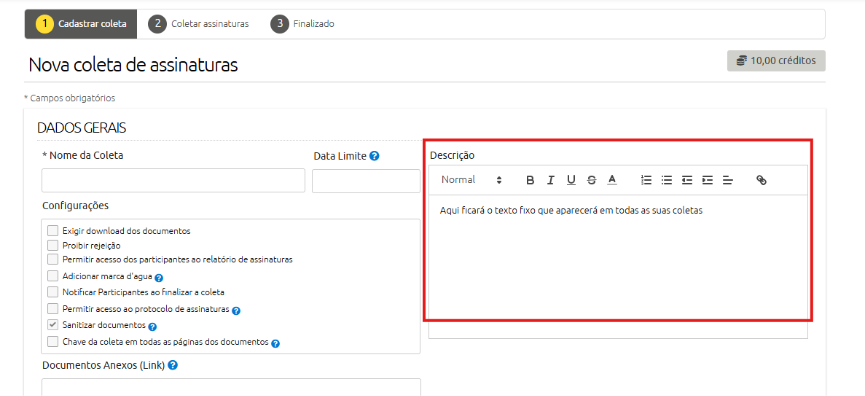
Observações: Vale lembrar que, todas as novas coletas, contemplarão a mensagem de descrição que você configurou. Se desejar enviar uma coleta que não contenha descrição, ou modificá-la, será necessário excluir a configuração feita.
Essa configuração só pode ser realizada diretamente pela conta jurídica; perfis com papel de gestor não possuem essa opção.