Neste artigo você irá aprender como realizar a assinatura digital de documentos em uma coleta de assinaturas criada através do serviço de Assinatura em Grupo.
Para realizar a assinatura digital de documentos em uma coleta de assinaturas que você foi convidado(a), siga os passos descritos abaixo:
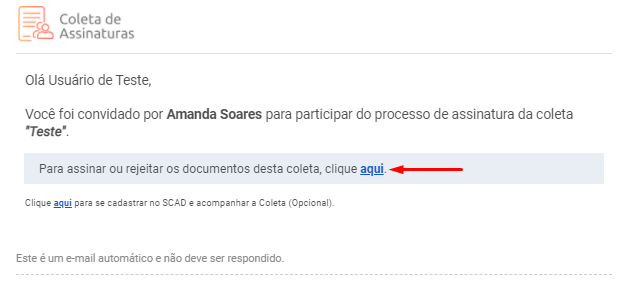
- Você receberá um e-mail de notificação, informando que foi convidado(a) a participar do processo de assinatura de uma coleta.
Para acessá-la, clique no link disponível no corpo do e-mail.
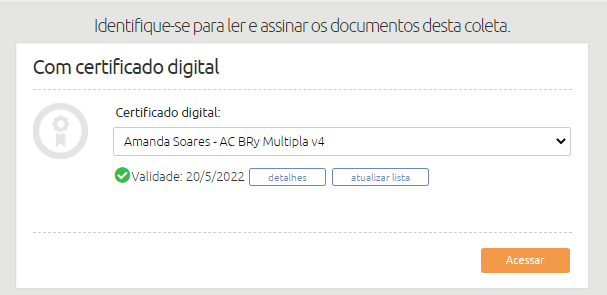
- Você será direcionado(a) para a plataforma BRy Cloud, onde deverá se identificar, para obter acesso às informações da coleta de assinaturas e seus documentos.
- No caso de assinatura digital, também conhecida como assinatura eletrônica avançada ou qualificada. Essa identificação ocorrerá através da utilização de seu certificado digital.
É importante estar atento sobre a forma como você foi convidado(a) a assinar essa coleta. Caso tenha sido convidado(a) a assinar como pessoa jurídica, será necessário utilizar um certificado digital do tipo e-CNPJ. E caso tenha sido convidado(a) como pessoa física, um e-CPF. - Para que nossa plataforma identifique os certificados digitais instalados ou conectados em seu computador, é necessário a instalação da extensão Assinatura Digital para Navegador.
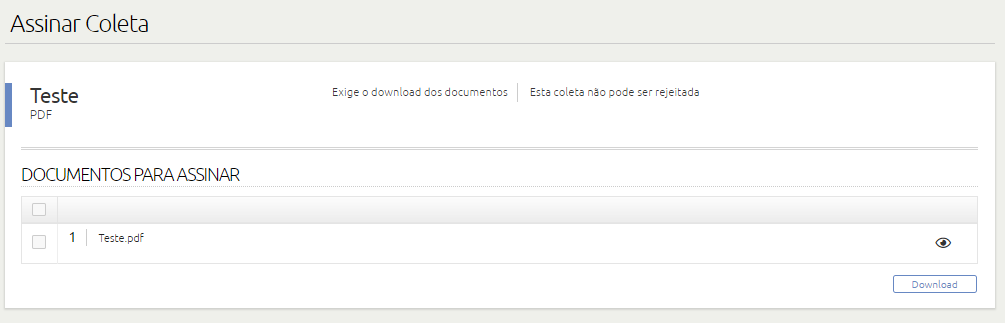
Caso você não a possua instalada em seu navegador, siga os passos descritos no artigo Instalação da extensão. - Após a identificação com o certificado digital, você será direcionado(a) para a coleta de assinaturas.
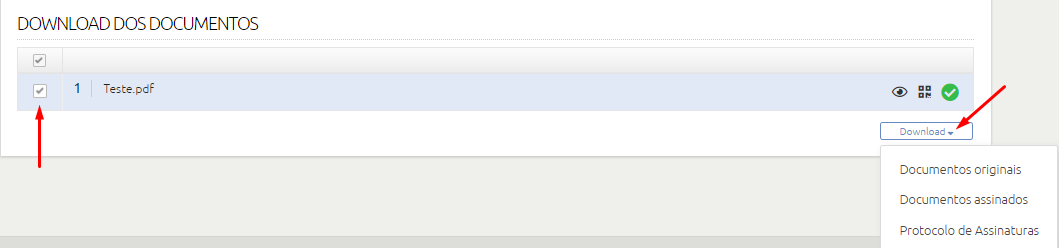
Nessa página, é possível visualizar o nome da coleta e suas exigências. Nesse exemplo, a coleta a ser assinada exige o download dos documentos e não pode ser rejeitada. - Para realizar o download dos documentos que serão assinados, basta selecioná-los e clicar no botão “Download”.
- Após a leitura dos documentos, acesse novamente a coleta para realizar sua assinatura.
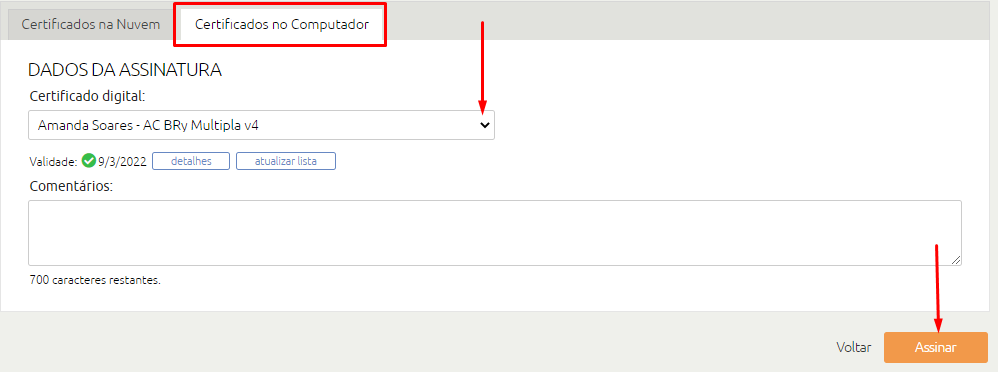
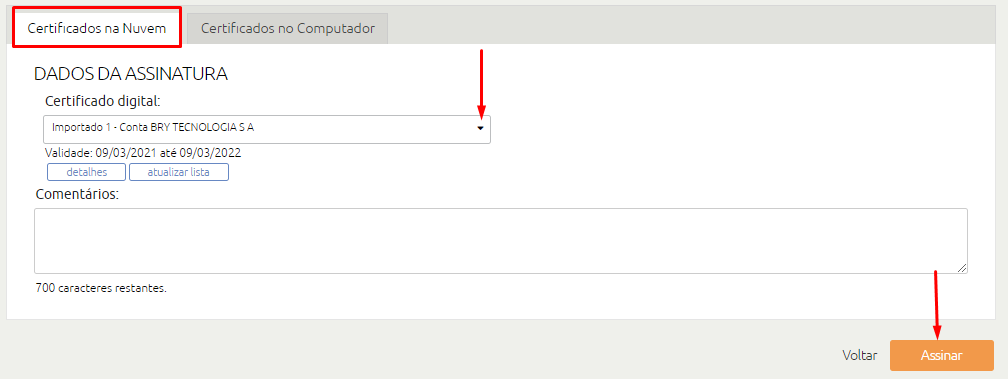
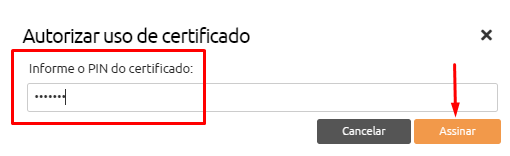
- Caso deseje utilizar um certificado instalado ou conectado em seu computador, clique na aba "Certificado no computador", selecione o certificado que deseja utilizar e adicione comentários, se desejar. Por fim, clique no botão “Assinar” e preencha a senha de autorização (PIN) de seu certificado.
- Caso deseje utilizar um certificado hospedado na nuvem da BRy Tecnologia, clique na aba "Certificados na Nuvem", selecione o certificado que deseja utilizar e adicione comentários, se desejar. Por fim, clique no botão “Assinar” e preencha a senha de autorização (PIN) ou gerada pelo celular.
- Após conclusão do processo de assinatura, será apresentada uma mensagem de confirmação, informando que a assinatura foi realizada com sucesso.
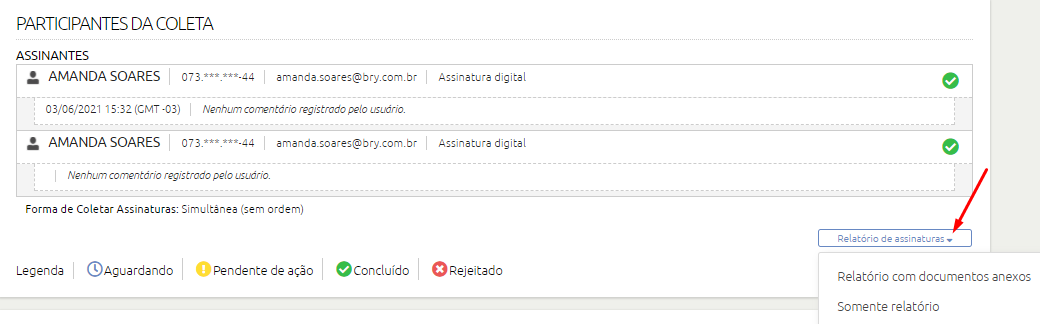
- Caso deseje, é possível realizar o download dos seguintes documentos: relatório de assinaturas, protocolo de assinaturas, documento original e assinado.
O relatório de assinaturas contempla o registro das evidências coletadas no momento das assinaturas, como data e horário da assinatura, geolocalização e IP do assinante. Possui QR Code para acesso à coleta, restrito aos participantes envolvidos.
O protocolo de assinaturas contempla o documento assinado, relatório de verificação das assinaturas. Possui QR Code e código de acesso, que possibilita o acesso de outras partes interessadas ao documento assinado.


Para mais informações ou dúvidas, acione nossa equipe de suporte através do e-mail: atendimento@bry.com.br