Neste artigo você irá aprender como instalar o App Desktop para gerenciar e utilizar o certificado digital hospedado na nuvem da BRy Tecnologia.
Após emissão ou importação do certificado digital na nuvem da BRy Tecnologia, o mesmo já estará disponível no respectivo compartimento para utilização. Para utilizá-lo, siga os passos descritos abaixo ou assista ao vídeo tutorial.
Caso deseje utilizar o certificado digital para assinatura de documentos através do serviço de Assinatura em Grupo disponível na plataforma BRy Cloud, basta seguir os passos descritos no artigo Assinar coleta de assinaturas digitalmente.
Caso deseje utilizar o certificado digital para assinatura de documentos através do serviço de Assinatura Individual disponível na plataforma BRy Cloud, basta seguir os passos descritos no artigo Assinatura Individual.
Caso deseje utilizar o certificado digital armazenado na nuvem, em plataformas externas, basta seguir os passos descritos abaixo.
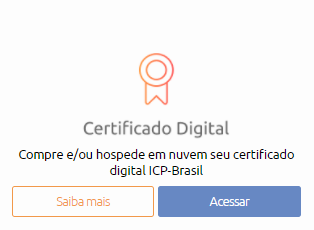
- Localize o serviço “Certificado Digital” na página inicial da plataforma BRy Cloud e clique no botão “Acessar”.
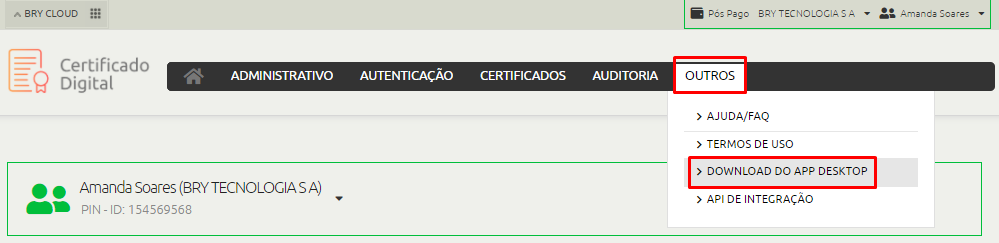
- Acesse as opções “Outros > Download do App Desktop” no menu principal do serviço ou acesse diretamente este link.
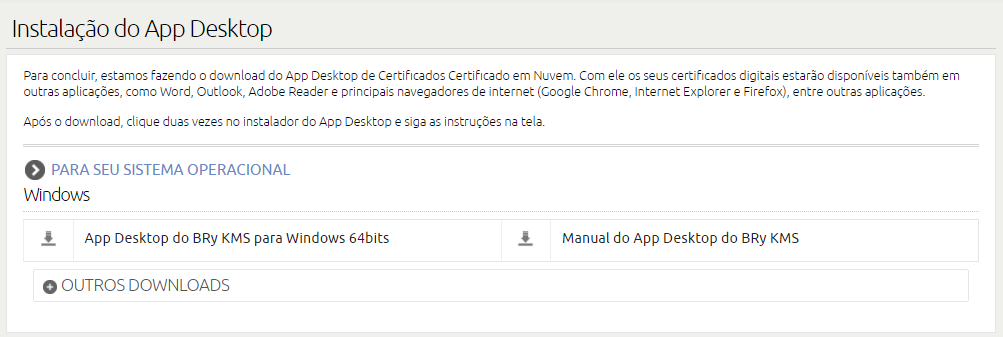
- Clique no botão de download do App Desktop e finalize a instalação do mesmo em seu computador.
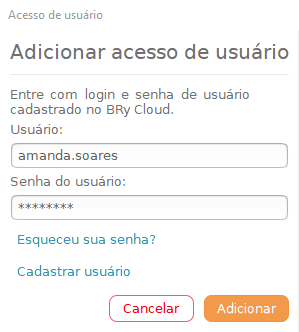
- Após conclusão do processo de instalação, o aplicativo será executado para que você efetue seu acesso, para configuração dos certificados neste computador.
Preencha seu login e senha da plataforma BRy Cloud e clique no botão “Adicionar”.
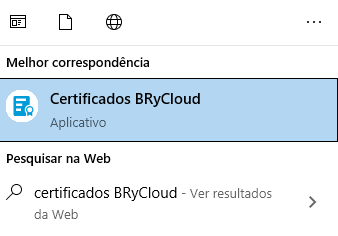
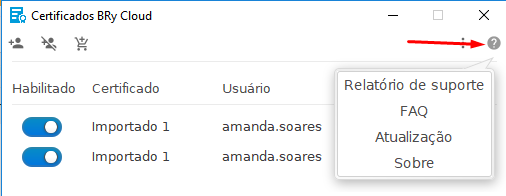
- Para consultar os certificados disponibilizados através do aplicativo, busque por “Certificados BRyCloud” em seu computador e o execute.
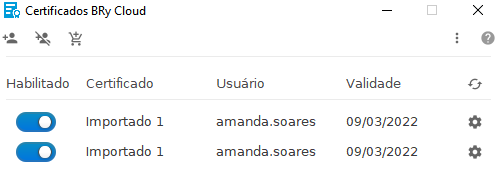
- É possível visualizar os certificados habilitados e disponíveis para utilização neste computador.
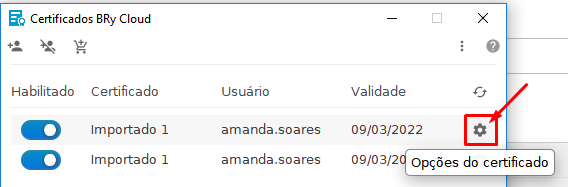
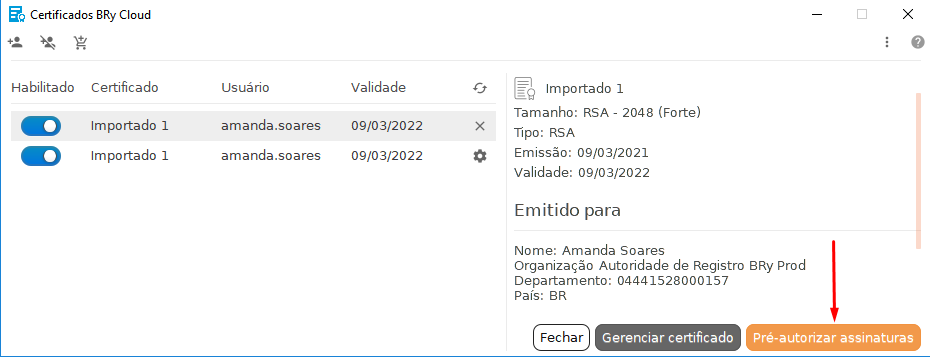
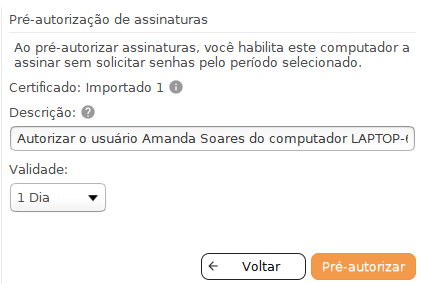
- Ao clicar em “Opções do certificado” ao lado do certificado desejado, é possível pré-autorizar assinaturas por um período definido.
- Além disso, você pode emitir relatórios de erros para envio ao suporte, no caso de problemas durante a utilização do aplicativo. Acessar a FAQ do serviço de Certificado Digital em Nuvem. Verificar se existem atualizações pendentes e obter informações sobre o aplicativo instalado.
Após instalação do App Desktop e configuração do certificado neste computador, é possível utilizá-lo em serviços externos à plataforma BRy Cloud.
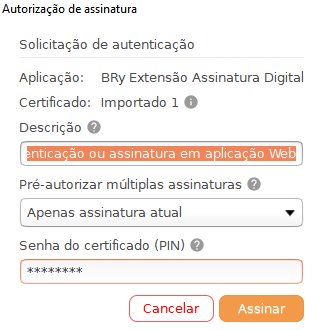
Acesse o sistema desejado, selecione o certificado e clique no botão específico para efetuar o login ou assinatura. Com isso, o aplicativo solicitará sua autorização para utilização do certificado na assinatura requisitada.
Basta preencher a senha de autorização simples e clicar no botão “Assinar”.
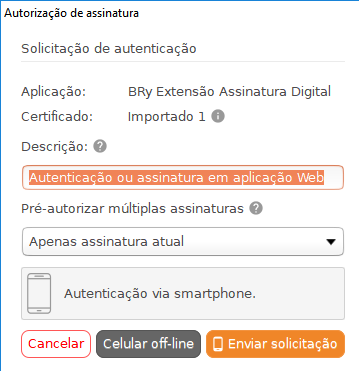
No caso de autenticação via smartphone, clique no botão "Enviar solicitação" apresentado pelo aplicativo Certificados BRyCloud em seu computador.- Para mais informações ou dúvidas, acione nossa equipe de suporte através do e-mail: atendimento@bry.com.br
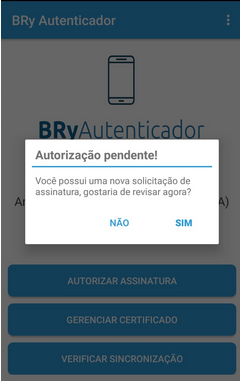
Após executar essa operação, será encaminhada uma notificação no aplicativo BRy Signer Mobile ou BRy Autenticador do seu celular*, a fim de confirmar a revisão da autorização de assinatura pendente.
*Caso você não seja o titular do compartimento e esteja utilizando um certificado autorizado, a notificação será apresentada no celular do respectivo responsável.
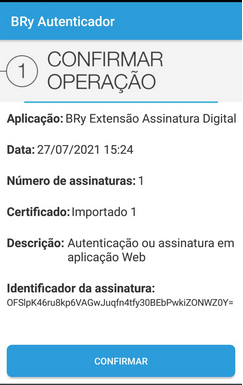
Verifique as informações relacionadas à solicitação de assinatura e confirme a operação.
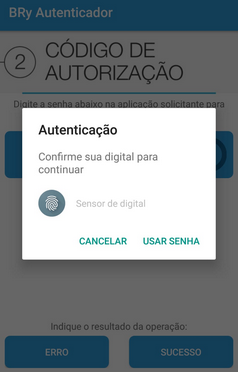
Realize sua autenticação através do sensor digital de seu celular, código de autorização gerado ou em casos necessários, com a senha de autorização cadastrada.
Para mais informações ou dúvidas, acione nossa equipe de suporte através do e-mail: atendimento@bry.com.br